저는 개인적으로 프린트카페를 유용하게 이용하고 있습니다. 일 년에 한 두 번씩 인쇄를 하거나 스캔을 할 일이 생기는데, 이럴 때 프린트카페가 큰 도움이 됩니다. 프린트카페는 전국 267개 지점을 운영중이며, 주로 대학가나 역 근처, 주거 밀집 지역 근처에 있습니다. 이번 포스팅에서는 프린트카페를 이용하는 방법과 이용 가격, 이용 가능한 서비스의 종류 등 생활 꿀팁을 자세히 말씀드리도록 하겠습니다.
“프린트카페”에서 이용할 수 있는 서비스는 무엇인가요?
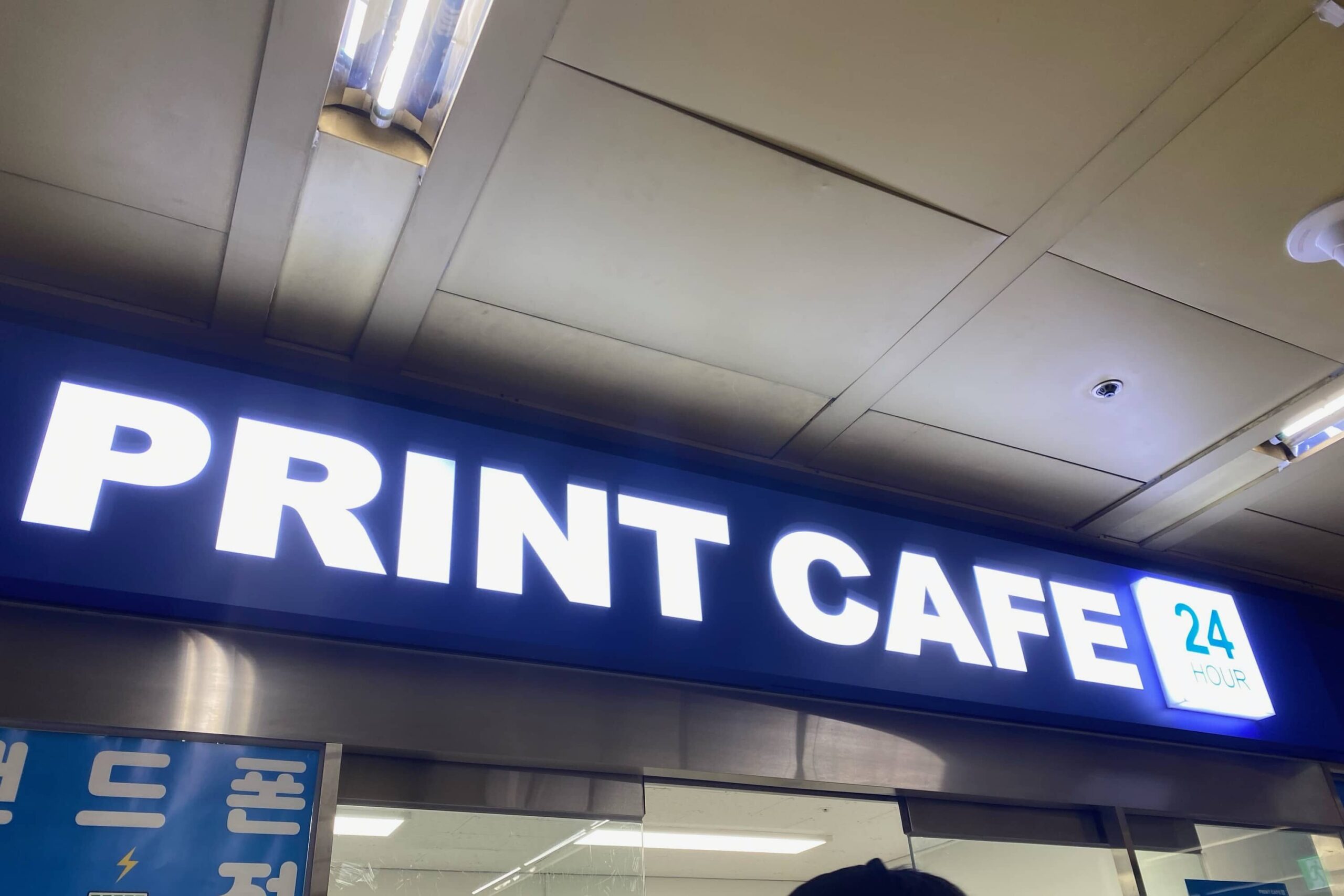
모든 지점에서 기본적으로 인쇄와 복사, 스캔, 팩스를 이용할 수 있습니다. 일부 지점에서는 제본, 코팅이 이용 가능하고, 보조 배터리 대여나 심지어 ‘인생네컷’을 운영하는 지점도 있습니다. 네이버 검색창이나 네이버 지도에 “근처 프린트카페”를 검색하시면 내 근처의 프린트카페의 위치와 이용가능한 서비스를 빠르게 확인 가능합니다. 대부분의 지점에서 이용 가능한 주요 서비스는 다음과 같습니다.
- 인쇄: A3, A4, B4 등 다양한 용지 크기로 흑백 및 컬러 출력이 가능합니다.
- 복사: 인쇄와 마찬가지로 다양한 용지 크기로 복사가 가능합니다.
- 스캔: 컬러 및 흑백 스캔이 가능하며, 여러장의 문서도 쉽게 스캔이 가능합니다.
- 팩스: 국내외로 팩스를 보낼 수 있습니다.
프린트카페 이용 방법은?
모든 서비스는 공통적으로 [PC > 복합기 > 옵션 선택 > 결제 > 완료] 순으로 진행됩니다. 출력한 문서를 묶기 위한 스테이플러는 무료로 사용이 가능하고, 필요한 경우 코팅 용지, 제본 스프링/커버, L자 화일 등을 구매하여 사용 가능합니다.
다만 현금결제는 불가하며 신용/체크카드, 티머니, 유피카드, 삼성페이, LG페이, 네이버페이, 카카오페이, 앱카드, 페이코 등으로 결제가 가능합니다. 주요 서비스의 자세한 이용 방법은 다음과 같습니다.
인쇄 이용 방법
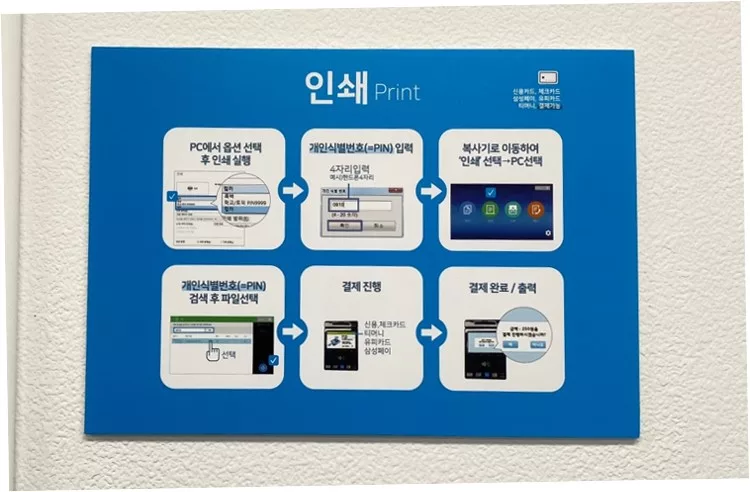
- PC에서 인쇄할 파일을 실행한 후 [Ctrl + P] 또는 ‘인쇄’ 아이콘(🖨)을 클릭합니다.
- 흑백/컬러, 용지 사이즈, 페이지 수 등의 옵션을 선택 후 실행을 클릭합니다.
- 개인식별번호(=PIN번호)를 입력합니다.
- PIN번호는 아무거나 지정해도 됩니다. 저는 주로 휴대폰 번호 뒷자리를 입력합니다.
- 복합기 화면에서 ‘인쇄’ → ‘PC’를 선택합니다.
- 개인식별번호를 검색 후 인쇄 요청한 파일을 선택합니다.
- 결제를 진행합니다.
- 결제가 완료되면 인쇄가 완료됩니다.
복사 이용 방법
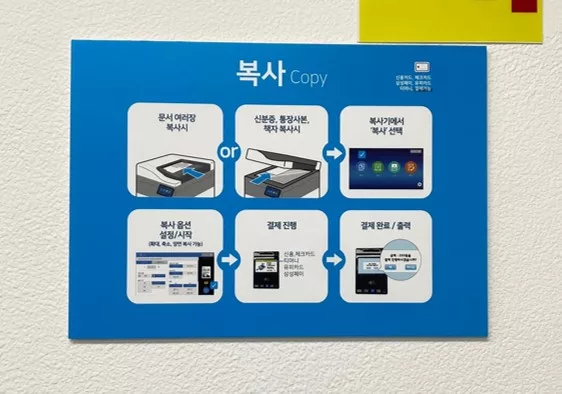
- 복합기 덮개를 열고 복사할 면이 아래방향(유리면)을 향하도록 놓아줍니다.
- 복사해야 할 페이지 수가 많은 경우 복합기 위 쪽의 자동급지기에 놓아줍니다.
- 자동급지기를 이용하는 경우에는 복사할 면이 천장을 향하도록 놓아야 합니다.
- 신분증, 통장 사본, 책자 등 원고가 복사 용지가 아닌 경우에는 복합기 덮개를 열어 복사를 진행해야 합니다.
- 복합기에서 ‘복사’를 선택합니다.
- 복사 옵션을 설정합니다.
- 결제를 진행합니다.
- 결제가 완료되면 복사가 완료됩니다.
스캔 이용 방법
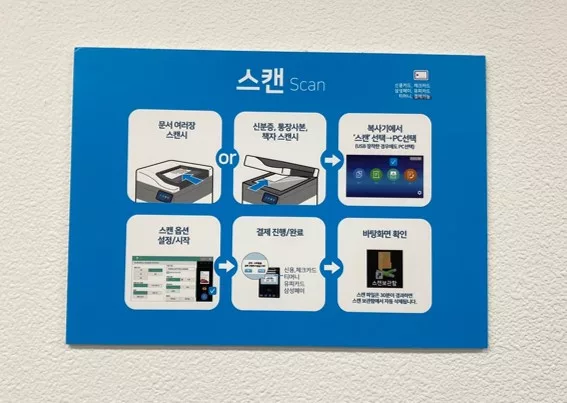
- 복합기 덮개를 열고 스캔할 면이 아래방향(유리면)을 향하도록 놓아줍니다.
- 스캔해야 할 원고가 많은 양의 문서인 경우 자동급지기로 스캔이 가능합니다.
- 자동급지기를 이용하는 경우에는 복사할 면이 천장을 향하도록 놓아야 합니다.
- 신분증, 통장 사본, 책자 등 원고가 복사 용지가 아닌 경우에는 복합기 덮개를 열어 스캔을 진행해야 합니다.
- 복합기에서 ‘스캔’ 선택 → ‘PC’를 선택합니다.
- USB를 이용하는 경우에도 ‘스캔’ → ‘PC’를 선택합니다.
- 원본의 크기, 방향, 색상, 파일 형식, 해상도 등 스캔 옵션을 설정합니다.
- 여러 장을 스캔하는 경우
- 하나의 PDF 파일로 저장할 경우: 스캔할 원고 교체 후 이어서 ‘스캔’ 버튼 누르기
- 한 장씩 JPG 파일로 저장할 경우: 안내창(이어서 스캔하시겠습니까?)에서 ‘아니오’ 선택
- 결제를 진행합니다.
- 결제를 완료하면 PC 화면의 ‘스캔보관함’에 스캔 파일이 저장됩니다.
팩스 이용 방법
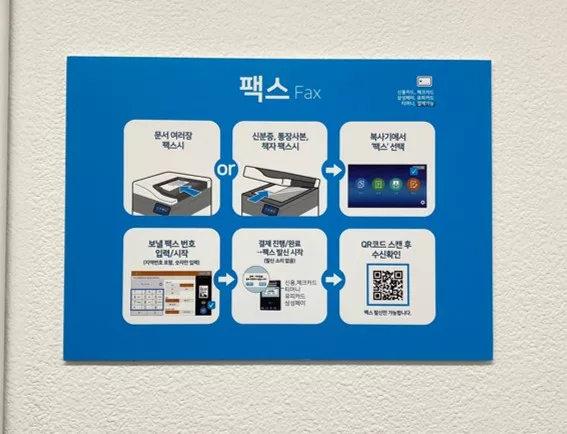
- 복합기 덮개를 열고 팩스 전송할 면이 아래방향(유리면)을 향하도록 놓아줍니다.
- 전송해야 할 원고가 많은 양의 문서인 경우 자동급지기로 스캔이 가능합니다.
- 자동급지기를 이용하는 경우에는 복사할 면이 천장을 향하도록 놓아야 합니다.
- 신분증, 통장 사본, 책자 등 원고가 복사 용지가 아닌 경우에는 복합기 덮개를 열어 스캔을 진행해야 합니다.
- 복합기에서 ‘팩스’를 선택합니다.
- 보내는 곳의 팩스 번호를 입력 후 ‘시작’을 누릅니다.
- 결제를 진행하면 팩스 전송이 시작됩니다.
- 팩스 전송이 완료되어도 별도의 알림음은 없습니다. 제대로 전송 되었는지 확인하시려면 매장 내의 QR코드를 스캔하거나 👉여기를 클릭한 다음 수신인(보내는 곳) 번호를 입력하여 확인하시길 바랍니다.
인쇄 및 복사 가능한 용지 사이즈는?
많은 분들이 주로 사용하는 A4 사이즈는 전국 모든 지점에서 이용 가능합니다. A3 또는 B4 사이즈는 출력 가능한 PC 모니터에 따로 안내판이 부착되어 있습니다. 프린트카페마다 지원하는 용지 크기가 다를 수 있기 때문에 방문 전에 확인해 보시는 것이 좋습니다. 특정 사이즈가 필요한 경우, 👉여기를 클릭한 다음 매장 정보를 확인하시면 쉽게 확인이 가능합니다. 일반적으로 인쇄 및 복사 가능한 용지 사이즈는 다음과 같습니다.
대부분의 지점에서 이용 가능한 사이즈
- A3: 297 x 420 mm (11.69 x 16.54 인치)
- A4: 210 x 297 mm (8.3 x 11.7 인치)
- B4: 257 x 364 mm(10.1 x 14.3 인치)
일부 지점에 따라 이용 가능한 사이즈
- A5: 148 x 210 mm (5.8 x 8.3 인치)
- A6: 105 x 148 mm (4.1 x 5.8 인치)
- B5: 182 x 257 mm (7.2 x 10.1 인치)
- Letter: 216 x 279 mm (8.5 x 11 인치)
- Legal: 216 x 356 mm (8.5 x 14 인치)
- Executive: 184 x 267 mm (7.3 x 10.5 인치)
- Oficio: 216 x 340 mm (8.5 x 13.4 인치)
프린트카페 가격은 얼마인가요?
가장 저렴한 서비스인 ‘인쇄 – A4 흑백’을 기준으로 말씀드리면 역 근처인 경우 대부분 장당 70원이며, 대학 근처인 경우 60원이 가장 많습니다. 주택가 근처인 경우에는 장당 50원이 가장 많습니다. 이처럼 프린트카페는 위치에 따라 모두 가격을 다르게 운영합니다.
인쇄나 복사의 경우 지점마다 큰 금액 차이가 없습니다. 하지만 스캔은 지점에 따라 이용 금액이 1만원 이상 차이 날 수도 있기 때문에 가능하면 근처 프린트카페를 검색하여 미리 확인해 보시는 걸 추천드립니다. 주요 서비스 이용 요금은 다음과 같습니다.
| 이용 가능 서비스 | 이용 요금 |
|---|---|
| 인쇄 – A4 흑백 | 50~100원 |
| 인쇄 – A4 컬러 | 200~300원 |
| 인쇄 – A3 흑백 | 200원 |
| 인쇄 – A3 컬러 | 500원 |
| 복사 – A4 흑백 | 50~100원 |
| 복사 – A4 컬러 | 200~250원 |
| 스캔 – A4, A3, B4 | 100~200원 |
| 팩스(국내/국제) | 500원 / 1,000원 |
프린트카페에서 문서를 편집할 수도 있나요?
프린트카페에서 출력을 위한 간단한 문서 편집은 가능합니다. 하지만 일부 매장은 한글이나 워드, 파워포인트 등의 편집 프로그램이 아닌 뷰어가 설치되어 있는 경우도 있습니다. 따라서 문서 편집이 필요한 경우 방문 전에 문서 편집을 완료해 두는 것이 좋습니다. 출력을 위한 문서 편집이 아닌 개인적인 용무를 목적으로 문서를 편집하는 것은 업무 방해에 해당하기 때문에 가급적이면 근처 PC방을 이용하시는 것이 더 좋습니다.
프린트카페 이용하는 꿀팁은?
1️⃣ 프린트카페 저렴하게 이용하는 방법
첫 번째로 추천드릴 꿀팁은 유피카드를 이용하여 10% 저렴하게 이용하는 방법입니다. 정확히는 유피카드를 충전하는 경우 10% 금액을 추가로 충전해주는 서비스입니다. 유피카드는 전국 프린트카페에서 사용 가능한 충전식 결제카드로, 인쇄, 복사, 스캔, 팩스는 물론 제본이나 코팅을 결제할 때도 사용 가능합니다. 유피카드를 구매 및 충전하는 방법은 다음과 같습니다.
- 매장에 비치된 실물 카드 수령
- PC 또는 모바일에서 프린트카페 웹사이트 접속(👉 https://www.printcafe.io/main/index.php)
- 메뉴에서 [유피카드 충전] 선택
- 1~20만원 중 원하는 충전 금액 선택
- 로그인 및 결제
- 웹사이트에 로그인 한 후 유피카드 뒷 면에 기입된 카드 번호와 CVC 코드를 입력합니다.
- 충전 결제 수단은 무통장 입금, 신용카드, 계좌이체, 가상계좌, 휴대폰 결제가 가능합니다.
- 충전이 완료되면 바로 사용이 가능합니다.
2️⃣ 개인정보 보호를 위한 체크리스트
두 번째로 말씀드릴 꿀팁은 개인정보 보호를 위한 체크리스트입니다. 프린트카페의 복합기는 저장된 데이터를 30분 마다 자체적으로 삭제합니다. 하지만 PC는 재부팅 전까지 내가 사용한 내용이 그대로 남아 있습니다. 그래서 저는 PC 이용 후 꼭 직접 파일을 완전 삭제하고, 컴퓨터 재부팅을 실행합니다. 프린트카페를 이용한 후 꼭 다음의 체크리스트 대로 확인하시길 바랍니다.
- 이메일 또는 클라우드로 파일을 다운받은 경우, 꼭 로그아웃을 해야합니다.
- 인쇄를 완료한 파일 선택 후 [Shift 키 + Delete]를 눌러 ‘파일 완전 삭제’를 실행합니다.
- 바탕화면 좌측 하단에 위치한 ‘PC 재시작’ 아이콘 또는 [시작 > 전원 > 다시 시작] 버튼을 눌러 PC를 재부팅합니다.
함께보면 좋은 글
✅ 전입신고 인터넷 신청으로 간편하게! (신청 방법과 절차 안내)