

에어팟 프로 한 쪽을 잃어버려서 미사용 리퍼 제품을 구매하게 되었습니다. 에어팟 연결 했더니 한 쪽은 잘 들리는데 반대 쪽이 안들리더라구요. 제가 겪은 문제 증상은 한 쪽은 6F21 버전으로 펌웨어 업데이트가 되었는데, 다른 쪽은 펌웨어는 4E71 버전에서 업데이트가 되지 않는 것이었습니다. 에어팟 이어버드끼리 펌웨어가 일치하지 않으니 당연히 동시에 페어링이 되지 않는 문제였어요. 보통은 본체에 꽂아두고 충전기를 연결해두면 자동으로 업데이트가 된다고 하는데 어떻게 된 일인지 업데이트가 진행되지 않았어요. 인터넷에 수많은 해결 방법들을 찾아보고 실제로 해결한 방법을 정리해 보았습니다. 오늘은 서비스센터 방문 없이 에어팟 한 쪽 연결 안됨 문제 해결 할 수 있는 방법과 에어팟 불빛에 따른 오류 해결 방법 등에 대해 정리해드릴게요.
에어팟 불빛 색상에 따른 상태와 의미
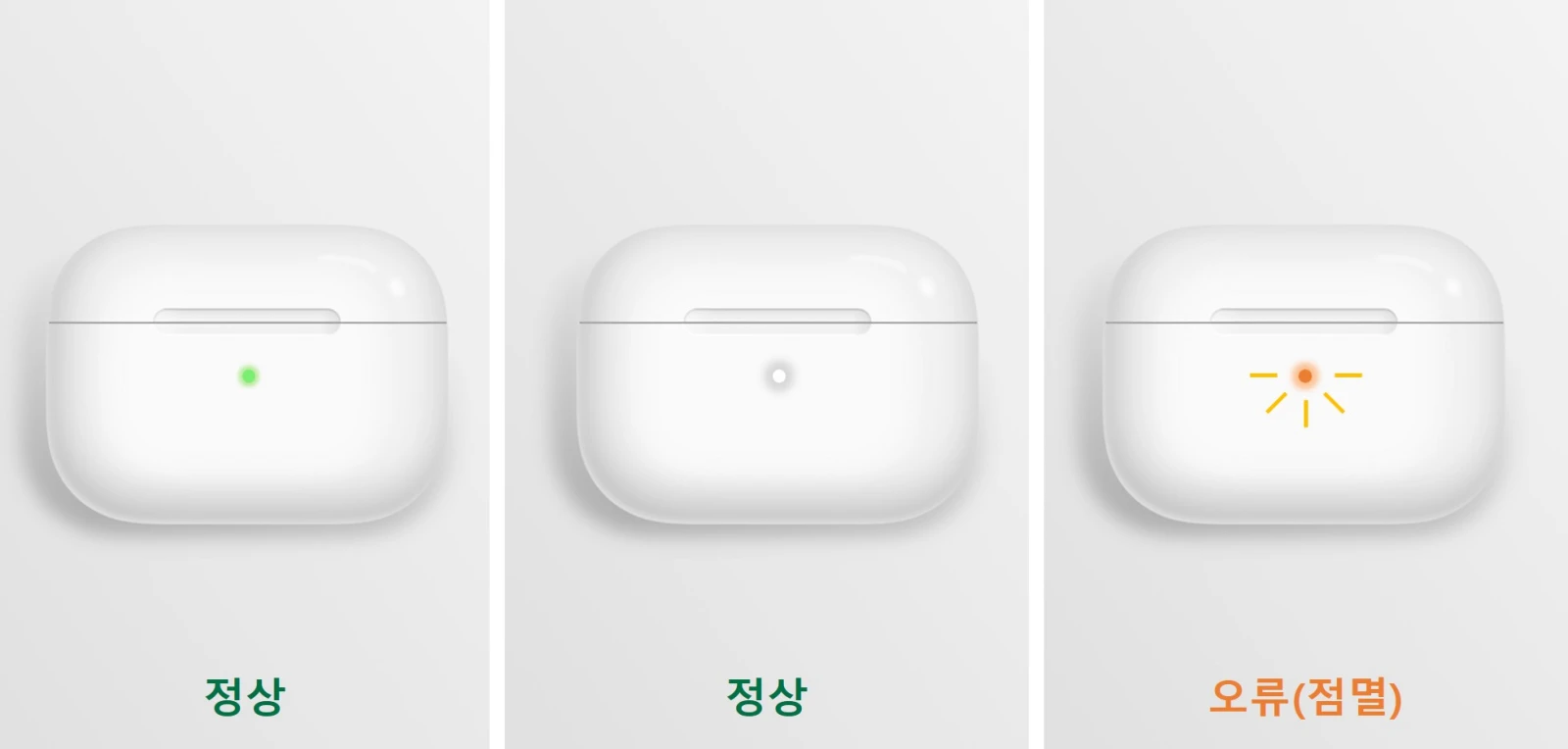
에어팟 연결 문제를 해결하기 위해서는 우선 내 에어팟이 어떤 상태인지 알아야 해요. 에어팟은 어떤 오류가 있는지 친절하게 알려주지 않아서 참 불편합니다. 에어팟 전면 또는 뚜껑 안 쪽에 나타나는 LED 불빛(상태표시등)의 색을 보고 현재 상태를 파악해야 해요. 아래 표에 불빛의 색과 상황에 따른 오류 내용을 정리해두었으니 참고하시길 바랍니다.
| 불빛 | 상태 | 의미 |
|---|---|---|
| 초록색 ⇒ 정상 | 본체에 양 쪽 이어버드를 다 꽂아놓았을 때 | – 배터리 80% 이상 충전 완료 |
| 주황색(깜빡임X) ⇒ 정상 | 본체에 양쪽 이어버드를 다 꽂아놓았을 때 | – 이어버드 및 본체 충전 중, 배터리 80% 미만 |
| 흰색(깜빡임) ⇒ 정상 | 본체에 양 쪽 이어버드를 다 꽂아놓았을 때 | – 페어링 모드 활성화 상태 |
| 주황색(깜빡임) ⇒ 오류 | 본체에 한 쪽 이어버드만 꽂았을 때 | 1. 단자 접촉 불량 → 면봉으로 본체 안 쪽을 청소하고, 이어버드 꼬리 부분도 닦아주기 2. 케이스 배터리 부족(충전 불가) 3. 페어링 및 싱크 오류 |
| 본체에 양 쪽 이어버드를 꽂았을 때 | 1. 펌웨어 버전 불일치(가장 흔한 경우) → 펌웨어 업데이트 필요 2. 버전이 다른 이어버드인 경우 → 같은 세대인지 모델 번호 확인 필요 3. 단자 접촉 불량 → 본체 안 쪽 청소 | |
| 본체에 이어버드를 꽂아놓지 않았을 때 | 1. 본체 배터리 부족 → 본체 충전 2. 충전 커넥터 접촉 불량 → 충전 커넥터 부분 청소 필요 3. 펌웨어 또는 페어링 오류 → 초기화 후 재연결 4. 본체 결함(위 방법 모두 실패한 경우) → 서비스센터 문의 | |
| 이어버드 사용 중 | – 블루투스 또는 싱크 오류 → 초기화 후 다시 연결 |
에어팟 연결 문제 해결 방법(불빛에 따라 다름)
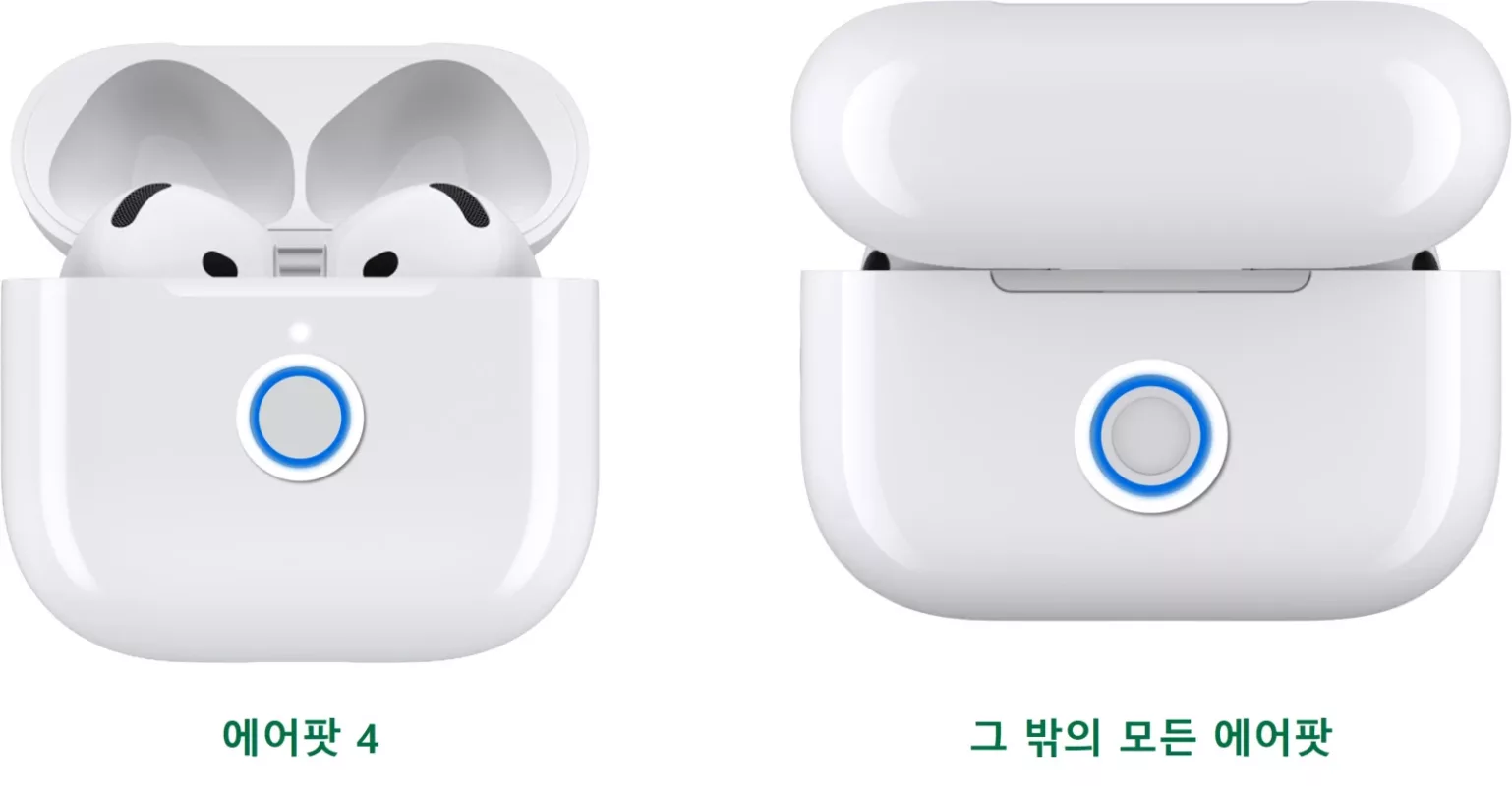
에어팟 본체의 LED 불빛으로 어떤 오류 상황인지 확인하셨나요? 에어팟 LED 불빛(상태표시등)이 어떤 색인지에 따라 에어팟 연결 문제 해결 방법이 달라지게 됩니다. 우선 에어팟 이어버드 양쪽을 본체(충전케이스)에 넣고 덮개를 닫은 후 20초 정도 기다립니다. 그 후 덮개를 열었을 때 LED가 흰색으로 깜빡이면 1️⃣번으로, 주황색으로 깜빡인다면 2️⃣번으로 진행하시면 됩니다.
1️⃣ 불빛이 흰색으로 깜빡이는 경우
에어팟 연결 시 불빛이 흰색이라면 이어버드의 펌웨어 자체에는 문제가 없고 페어링 및 싱크 과정에서 오류가 생긴 경우입니다. 이때는 단순 초기화 후 재연결해주면 쉽게 고칠 수 있어요. 아래 방법대로 천천히 따라해 보세요.
- (휴대폰 또는 아이패드) 설정 > Bluetooth
- AirPods 옆에 있는 [i] 버튼 누른 후 ‘이 기기 지우기’ 터치하여 기존 연결 정보 삭제
- 초기화 방법 : 본체 뚜껑을 열고 페어링 버튼 15초 누르고 있기(흰색 깜빡임 → 주황색 깜빡일 때까지)
- 첫 번째 연결 팝업창이 나타나면 연결하지 않고 본체 뚜껑 닫기
- 다시 본체 뚜껑을 연 후 두 번째 연결 팝업창이 뜨면 연결하기
2️⃣ 불빛이 주황색(빨간색)으로 깜빡이는 경우
불빛이 주황색이라면 이때부터 멘붕이 오기 시작합니다. 주로 이어버드 한 쪽만 중고거래로 구매한 경우 흔하게 발생하는 문제예요. 이유는 보통 두 가지인데, 양 쪽 이어버드의 펌웨어 버전이 맞지 않거나(확인 방법: 한 쪽 씩 본체에 넣고 연결한 다음, 설정 > Blutooth > [i] 버튼을 눌러 펌웨어 정보 확인 가능) 이어버드의 기종(세대)이 맞지 않기 때문입니다. (에어팟 세대별 모델 번호는 다음 문단에서 정리해 두었으니 참고하시길 바랍니다.) 양 쪽 이어버드의 펌웨어 버전을 맞추는 방법은 다음과 같습니다.
- (휴대폰 또는 아이패드) 설정 > Bluetooth
- AirPods 옆에 있는 [i] 버튼 누른 후 ‘이 기기 지우기’ 터치하여 기존 연결 정보 삭제
- 기존에 쓰던 이어버드(또는 최신버전 이어버드) 먼저 본체에 넣고 휴대폰과 연결
- 💡 세대별 최신 펌웨어 버전은 아래에서 확인하세요!
- 인식이 안되는 다른 쪽을 마저 넣은 후 충전케이블 꽂기
- 휴대폰 근처에 두고 뚜껑은 열어둔 상태로 최소 30분(기기에 따라 최대 몇시간 소요) 이상 방치
- 뚜껑을 닫으면 휴대폰과 블루투스 연결이 끊기게 됩니다.
- 에어팟 자체에는 와이파이 기능이 없기 때문에, 휴대폰 근처에 두어야 펌웨어 다운로드 및 설치가 진행됩니다.
- 서비스센터에 따라 5시간으로 안내하는 경우도 있었고, 10시간 이상 방치해놨더니 해결됐다는 후기도 있습니다.
- 따라서 자는 동안 진행하는 것을 추천드립니다.
- 초기화 방법 : 본체 뚜껑을 열고 페어링 버튼 15초 누르고 있기(주황색 깜빡임 → 흰색으로 1번 깜빡일 때까지)
- 첫 번째 연결 팝업창이 나타나면 연결하지 않고 본체 뚜껑 닫기
- 다시 본체 뚜껑을 연 후 두 번째 연결 팝업창이 뜨면 연결하기
기존에 계속 사용해오던 이어버드인데 한 쪽이 안들린다면 접촉 단자에 문제가 있을 가능성도 있어요. 이럴 땐 면봉으로 본체 안 쪽에 튀어나온 구리선 부분을 가볍게 닦아주고, 이어버드 하단의 은색 부분도 깨끗하게 닦아주면 해결되는 경우가 있습니다.
에어팟 기종(세대)에 따른 모델 번호 및 최신 펌웨어 버전
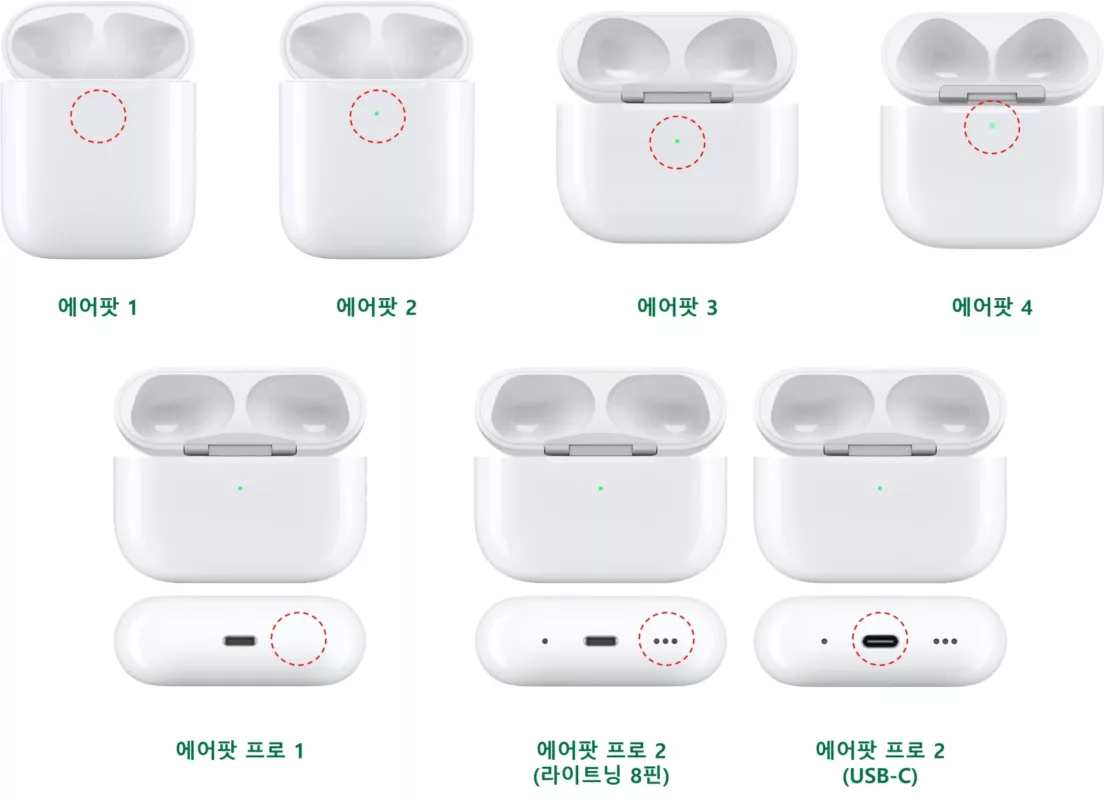
에어팟 세대에 따라 업데이트할 수 있는 최신 버전의 펌웨어가 다릅니다. 또한 같은 세대일지라도 이어버드의 짝(모델번호)이 안맞을 수도 있기 때문에 세대별 모델번호와 최신 펌웨어 버전을 확인해 보는 것이 좋습니다. 모델 번호는 본체 뚜껑 안 쪽과, 이어버드 머리 아래 부분에 적혀있습니다. 저는 에어팟 프로 1세대를 사용하고 있고, 에어팟 프로 1세대의 펌웨어 최신 버전은 6F21입니다. 2025년 8월 기준 에어팟 세대에 따른 최신 펌웨어 버전은 아래에 정리해 놓았습니다.
| 에어팟 모델명 | 모델 번호 | 이어버드 | 최신 펌웨어 버전 |
|---|---|---|---|
| 에어팟 1세대(AirPods 1) | A1602(유선) | A1722(좌), A1523(우) | 6.8.8 |
| 에어팟 2세대(AirPods 2) | A1602(유선) A1938(맥세이프) | A2031(좌), A2032(우) | 6F21 |
| 에어팟 3세대(AirPods 3) | A2897 (유선) A2566 (맥세이프) | A2564(좌), A2565(우) | 6F21 |
| 에어팟 4세대(AirPods 4) | A3054(일반) A3057(ANC) | A3050(좌), A3053(우) A3055(좌), A3056(우) | 7E93 |
| 에어팟 프로 1세대(AirPods Pro 1) | A2190 | A2084(좌), A2083(우) | 6F21 |
| 에어팟 프로 2세대(AirPods Pro 2) | A2931, A2700(라이트닝) A2968, A3049(USB-C) | A2699(좌), A2698(우) A3047(좌), A3048(우) | 7E93 |
| AirPods Max 1세대 (Lightning) | A2096 | 6F25 | |
| AirPods Max 2세대 (USB-C) | A3184 | 7E108 |
핵심 내용 요약 및 결론
- ✅ 에어팟 본체 LED(상태표시등)에 주황색 불빛이 깜빡인다면, 이어버드 간 펌웨어 버전 불일치 또는 기종(세대) 불일치 가능성 높음.
- ✅ 펌웨어 일치 및 업데이트는 최소 30분에서 몇 시간까지 걸릴 수 있기 때문에 시간적 여유가 있을 때 진행하는 것을 추천.
- ✅ 무턱대고 서비스센터 방문하지말고 펌웨어 업데이트 및 페어링 초기화 해보는 것을 추천.
유튜브나 블로그에 에어팟 연결 오류를 해결하는 너무나도 많은 방법이 소개되어 있었습니다. 대체로 비슷한데 디테일이 조금씩 달랐어요. 이유가 뭘까 꼼꼼히 분석해보니 LED 불빛에 따라 해결 방법이 달라진다는 것을 알게 되었습니다. 제가 알려드린 방법이 정답이라고 장담할 순 없지만, 많은 방법을 찾아보고 실제로 해결한 방법이기 때문에 저와 같은 문제를 겪고 계시다면 참고해보시길 바랍니다.
👏 이 글이 도움되셨다면, 주변 분들께 공유해보세요! 👏
🔽 함께 보면 좋은 글
📕 넷플릭스 화질 설정, 아무도 모르는 진짜 넷플릭스 화질 높이는 방법 공유