

최근 네이버 멤버쉽을 결제하며 넷플릭스를 다시 구독하게 되었어요. 오랜만에 밀린 드라마를 보려고 하는데, 등장인물의 이목구비가 구별되지 않을 정도로 화질이 떨어졌습니다. 넷플릭스 화질 설정, 인터넷 속도 테스트, 모니터 스펙 등을 확인해보아도 문제될 부분이 전혀 없었기에 답답했어요. 문제의 원인을 파악하다 보니 해결 방법을 알게되었고, 그 내용을 공유하려고 합니다. 만약 저와 같은 문제를 겪고 있다면 이번 포스팅이 도움되실 거예요.
현재 사용하고 있는 PC 스펙 및 넷플릭스 멤버십
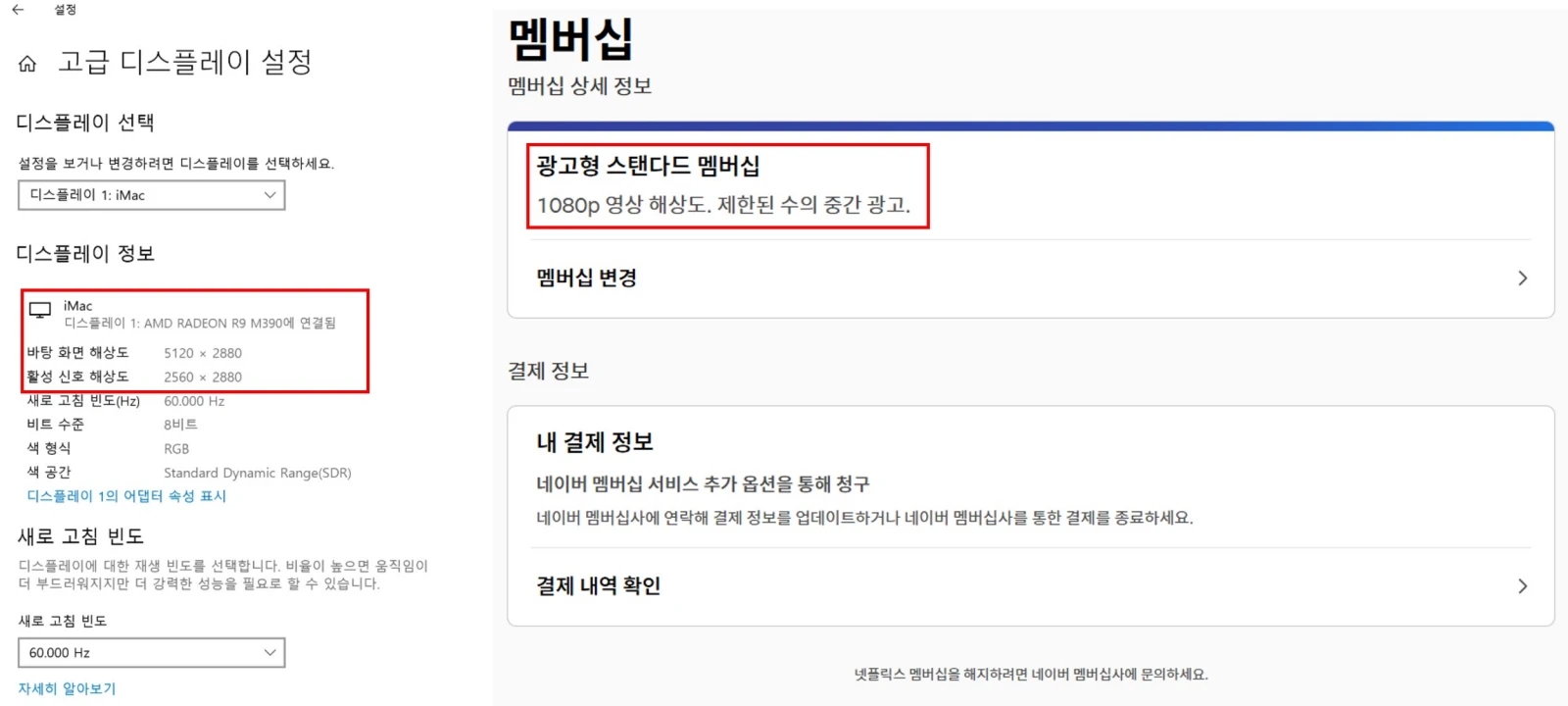
제가 사용하는 PC는 15년도에 구매한 iMAC 27인치 모델(A1419)입니다. 벌써 사용한지 10년이나 된 PC지만, Intel Core i7, 5K 해상도를 가진 모델입니다. 모니터 일체형 PC이기 때문에 HDMI 2.0 이상 케이블을 사용할 필요도 없습니다. 인터넷도 500Mb 요금제를 사용하고 있어서 가정용으로는 속도가 빠른 편이에요. 스펙상으로만 봤을 때는 적어도 FHD 화질(1080p) 이상은 무리없이 시청 가능합니다.
※ 만약 본인의 인터넷 속도를 확인하고 싶다면, 넷플릭스에서 제공하는 👉 인터넷 속도 측정 사이트(fast.com)에서 확인해볼 수 있습니다. 넷플릭스의 컨텐츠를 FHD 화질(1080p) 이상으로 시청하고 싶다면 최소 5Mbps 이상의 속도는 나와야 합니다. UHD 화질(4K, 2160p) 이상으로 시청하고 싶다면 최소 15Mbps 이상의 속도가 나와야 합니다.
- FHD(1080p) 화질 : 5~10Mbps
- UHD(4K, 2160p) 화질 : 15~25Mbps
기본적인 넷플릭스 화질 설정 방법은?
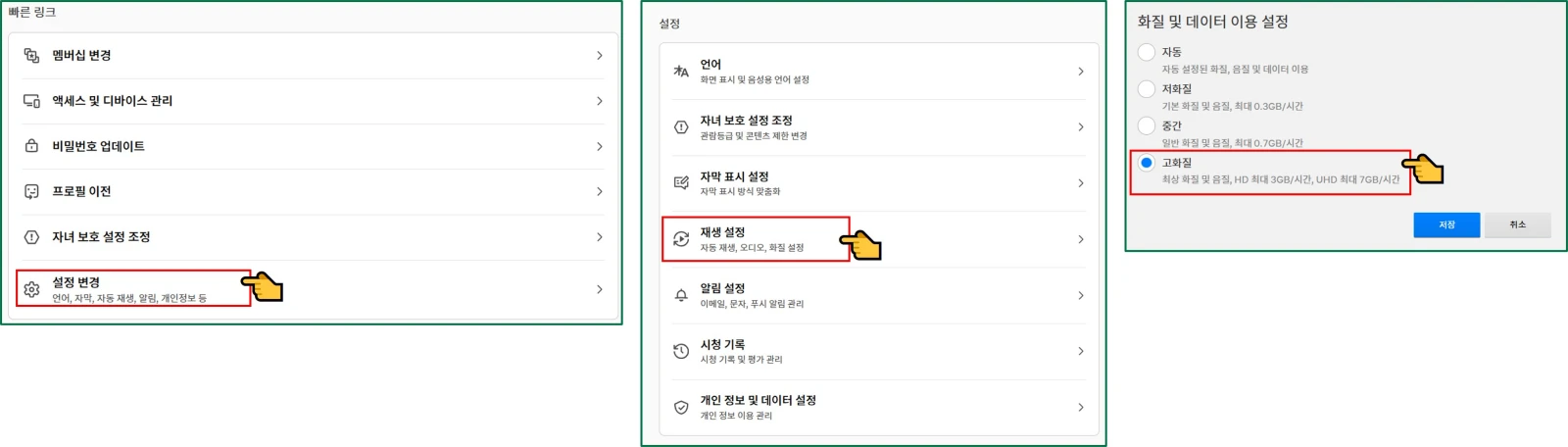
우선 기본적으로 해야 할 넷플릭스 세팅 방법 먼저 알려드릴게요. 이건 많은 블로그에서도 설명하고 있는 부분이라 이미 설정하셨을 수 있지만, 혹시라도 설정하지 않은 분들이 있을 수 있기 때문에 한 번 더 정리해보았습니다. 만약 아래 세팅이 되어있다면 해당 부분은 빠르게 넘어가셔도 됩니다. 확인해보아야 할 사항은 총 5가지로, 자세한 내용은 다음과 같습니다.
- 넷플릭스 요금제 확인 : 4K 화질로 시청하려면 ‘프리미엄’ 요금제 필요
- 넷플릭스 화질 설정 : 넷플릭스 프로필 → [설정 변경] → [재생 설정] → ‘고화질’ 선택 → [저장]
- 인터넷 속도 테스트 : 👉 fast.com에서 인터넷 속도 확인 가능
- FHD(1080p) 화질 : 5~10Mbps
- UHD(4K, 2160p) 화질 : 15~25Mbps
- 모니터 스펙 확인 : 바탕화면 우클릭 → [디스플레이 설정] → ‘디스플레이 해상도’ 확인
- HDMI 케이블 확인 : 본체 ↔ 모니터 연결 시 ‘HDMI 2.0’ 이상 케이블 사용
- 플랫폼 선택 : ‘Microsoft Edge 브라우저’ or ‘넷플릭스 앱’ 사용
- Chrome, Firefox 등 : 최대 HD(720p) 화질 제공
- 💡 Microsoft Edge 브라우저 : 최대 UHD(4K) 화질 제공
- 💡 넷플릭스 앱 : 최대 UHD(4K) 화질 제공
넷플릭스 화질 떨어지는 이유는?
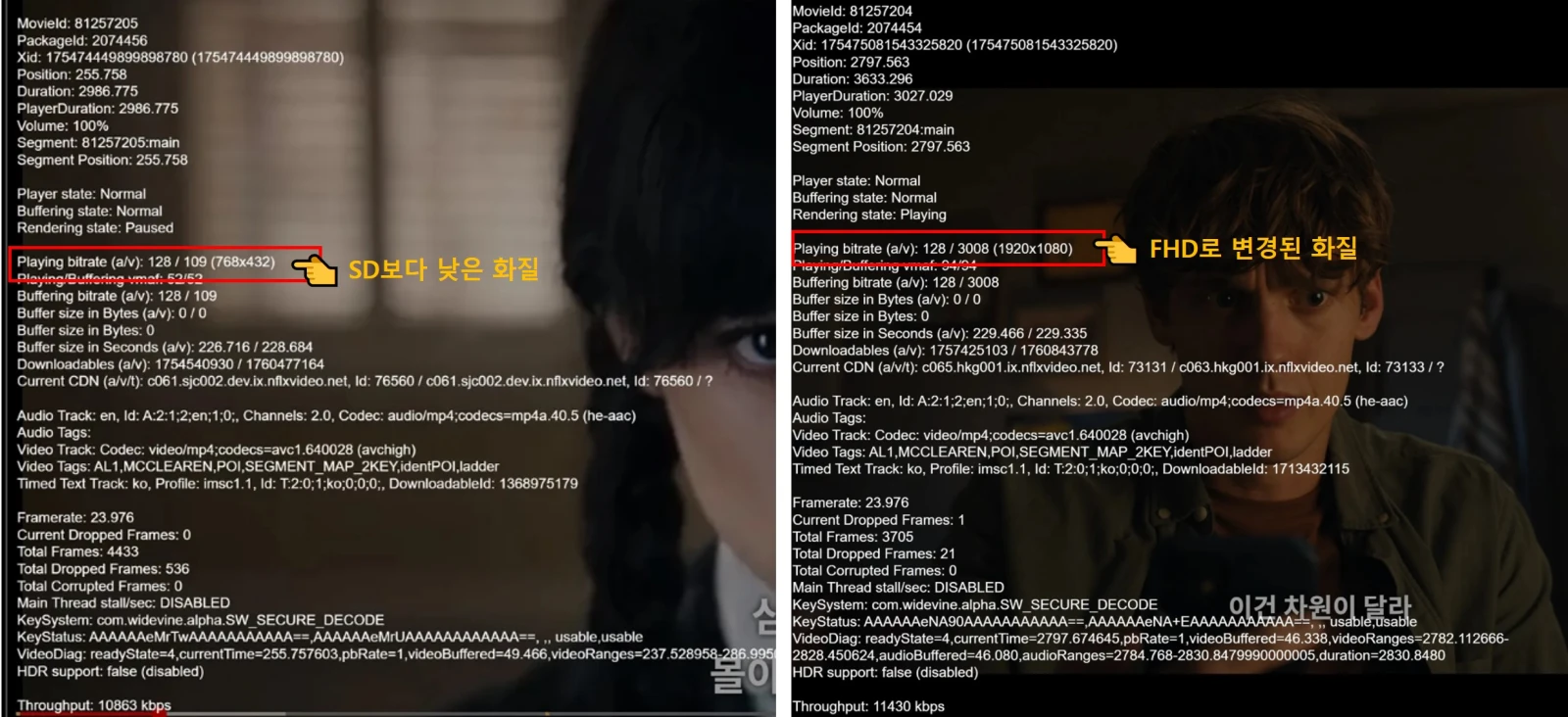
PC 및 인터넷 스펙에도 문제가 없고 기본적인 넷플릭스 설정을 했는데도 화질이 떨어진다면, 저와 같은 문제가 있을 수 있어요. 제가 발견한 원인은 ‘Widevine DRM‘ 문제였습니다. ‘Widevine DRM’은 구글이 제공하는 디지털 저작권 관리 기술로, 주로 넷플릭스와 유튜브, 아마존 프라임 등에서 동영상 불법 복제와 무단 배포를 방지하기 위해 사용하는 기능이에요. 이 기능이 활성화 되어있지 않으면 영상 재상 자체가 되지 않거나, 저해상도/저품질 화질로 제한될 수 있어요. 저의 경우에는 해당 모듈을 활성화하니 넷플릭스 화질 문제가 해결되었습니다.
넷플릭스 화질 높이는 방법(직접 찾아낸 꿀팁)
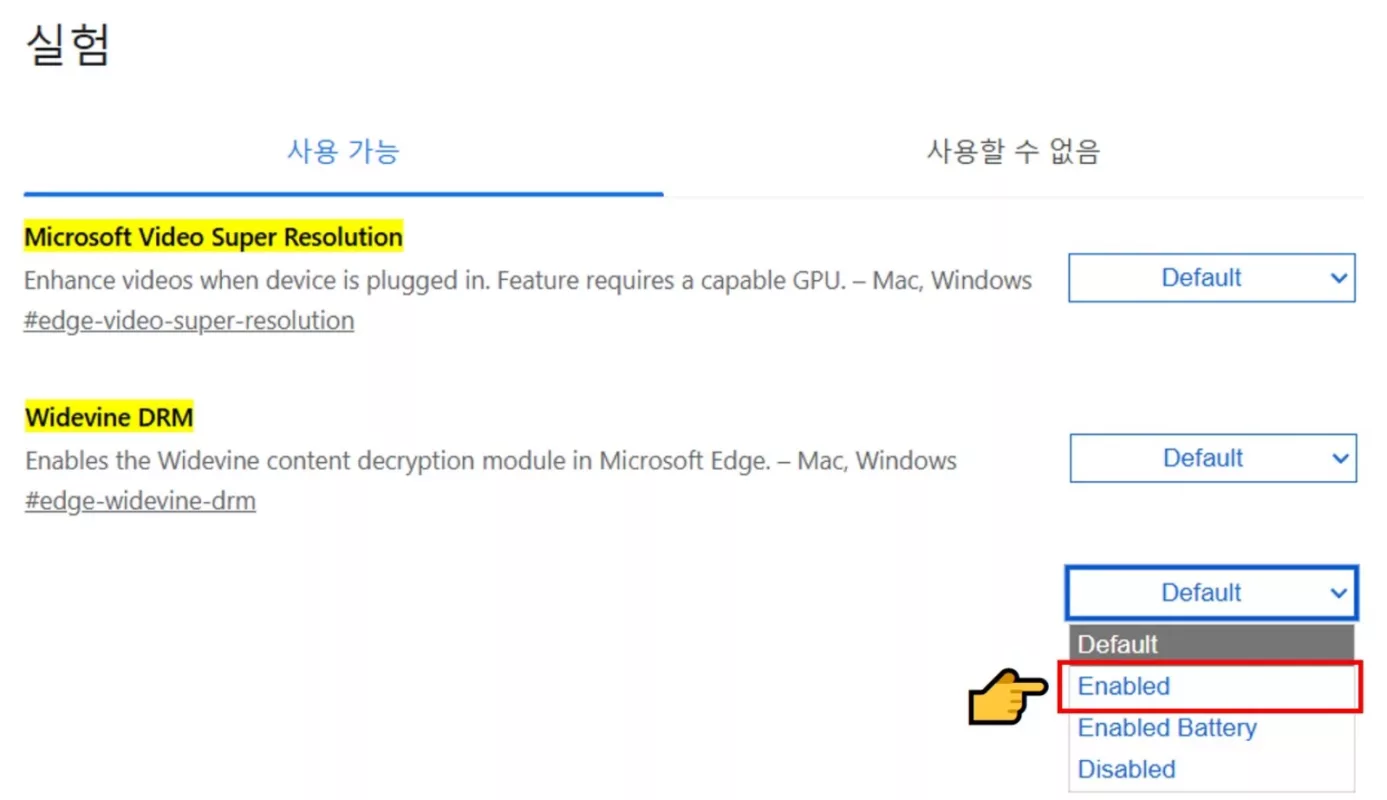
넷플릭스 화질을 높이기 위해서는 두가지 기능을 활성화해야 합니다. 첫 번째는 앞서 말씀드린 ‘Widevine DRM‘이고, 두 번째는 ‘Microsoft Video Super Resolution(VSR)‘입니다. ‘Video Super Resolution(VSR)’은 마이크로소프트 엣지 브라우저의 AI 기술로 영상의 디테일과 선명도를 개선하는 기능이라고 해요. 다만 아직은 실험적인 기능이라 오류가 발생할 수도 있고, 그래픽카드가 NVIDIA RTX 20/30/40 시리즈, AMD RX 5700~7800 시리즈 이상 모델이어야 지원이 가능하다고 합니다. 아래 방법대로 따라하시면 두가지 기능 모두 쉽게 활성화 할 수 있습니다.
- Microsoft Edge 브라우저 켜기 → 주소창에 ‘👉 edge://flags‘ 입력
- 검색 플래그에 ‘Widevine DRM’ 검색 → [Enabled]
- 검색 플래그에 ‘Video super resolution’ 검색 → [Enabled]
- Edge 브라우저 다시 시작
추가적으로 ‘Widevine Content Decryption Module’이 최신 버전인지 확인해보는 것이 좋습니다. Edge 브라우저 주소창에 ‘👉 edge://components‘를 입력한 후 [Ctrl+F]를 눌러 ‘widevine’을 검색합니다. [업데이트 확인]을 눌러 최신 버전인지 확인하고, 최신 버전이 아닌경우 업데이트를 할 수 있습니다.
핵심 내용 요약 및 결론
- ✅ 넷플릭스 화질 저하 주요 이유 : 모니터 스펙 미달, 인터넷 속도 저하, 넷플릭스 화질 설정, HDMI 케이블 성능
- ✅ 스트리밍 비트레이트가 높은 플랫폼 사용 → ‘Microsoft Edge 브라우저’ or PC버전 ‘넷플릭스 앱’
- ✅ 그래도 화질이 떨어진다면 → edge://flags 접속 후 > ‘Widevine DRM’, ‘Microsoft Video Super Resolution(VSR)’ 활성화
넷플릭스에 재밌는 컨텐츠가 많아도 화질이 떨어지면 재밌게 볼 수가 없습니다. 4K까지는 바라지도 않고, 기본 설정된 영상 화질까지만이라도 보고 싶은데, 도무지 화질이 나아질 기미가 보이지 않아서 방법을 찾게 되었어요. 엣지 브라우저 설정 이후로는 FHD 화질로 볼 수 있게 되었습니다. 만약 저와 같은 문제가 있으시다면 이번 포스팅이 도움되길 바랍니다.
👏 이 글이 도움되셨다면, 주변 분들께 공유해보세요! 👏
🔽 함께 보면 좋은 글
📕 윈도우 11 업데이트 시 PC 브랜드 별 TPM 2.0 활성화 방법은?