이전에 프린트카페 이용 방법에 대해 포스팅을 작성한 적이 있습니다. 포스팅 내용이 너무 길어져 보기 불편한 것 같아 제본과 코팅 이용 방법을 새로 작성하게 되었어요. 인쇄 및 복사, 스캔에 대한 내용이 궁금하신 분들께서는 👉 이전글[프린트카페 인쇄부터 팩스까지! 가격 및 이용 방법, 이용 꿀팁 정보]을 확인해주시길 바랍니다. 오늘은 프린트카페 제본, 코팅 이용 방법과 환불 신청하는 방법에 대해서 정리하겠습니다.
프린트카페 제본 및 코팅 가격
프린트카페 제본 및 코팅 가격은 지점에 따라 다를 수 있지만, 일반적인 이용 요금은 다음과 같습니다. 👉여기를 클릭하시면 코팅 및 제본 이용 가능한 근처 매장을 검색할 수 있습니다.
| 품목 | 이용 요금 |
|---|---|
| 제본(21~35장) | 2,000원 |
| 제본(36~60장) | 2,500원 |
| 제본(61~80장) | 3,000원 |
| 제본(81~110장) | 3,500원 |
| 코팅(A4) | 1,000원 |
| 코팅(A3) | 1,500원 |
프린트카페 제본 이용 방법
제본을 위해서는 우선 장 수에 맞는 제본 커버 구매해야 합니다. 제본 커버는 매장 내에 비치되어 있으며, 키오스크 또는 계좌이체로 결제가 가능합니다. 참고로 제본 커버의 최소 장 수는 21장이지만, 직접 해 본 결과 10장 정도까지는 잘 잡아줬습니다. 10장 미만인 경우 제본보다는 매장내 ‘L자 화일(400원)’을 이용하시는 것을 추천드려요.
- 제본 커버 선택 후 결제(키오스크 또는 매장 별도 안내)
- 인쇄물을 잘 정리 후 제본 커버 책 등에 닿도록 끝까지 밀어 넣습니다.
- 제본기에 책등이 향하도록 집어 넣습니다.
- 앞, 뒤 번갈아서 3초간 꽉 눌러 줍니다.
프린트카페 코팅 이용 방법
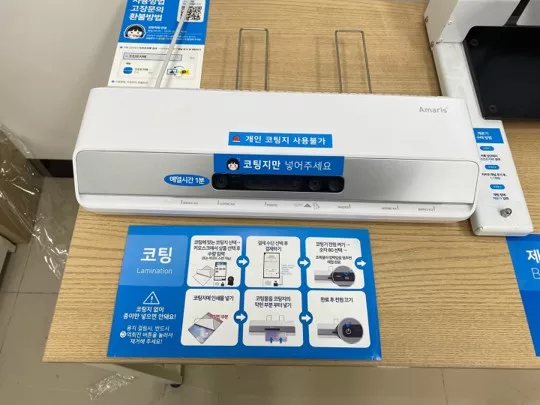
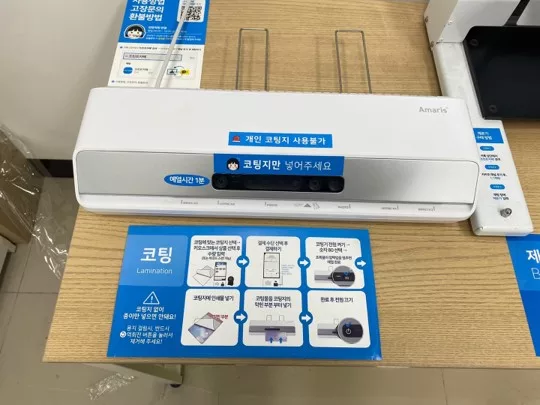
프린트카페 코팅 방법도 제본과 마찬가지로 코팅 용지를 먼저 구매해야 합니다. 용지 크기에 맞는 코팅지를 선택 후 키오스크에서 결제합니다. 코팅기는 발열이 있기 때문에 화상에 유의하시길 바랍니다. 자세한 이용 방법은 다음과 같습니다.
- 코팅 용지 선택 및 결제
- 코팅기 전원을 켠 후 숫자 ’80’을 선택하여 예열
- 1분간 초록불이 깜빡이며, 깜빡임이 멈추면 예열 완료
- 코팅지에 인쇄물 넣기
- 코팅지의 막힌 부분부터 코팅기에 넣기
- 코팅지를 넣으면 자동으로 들어갑니다.
- 코팅 완료 후 전원 끄기
프린트카페 제본 및 코팅 이용 시 주의사항
제본 주의사항
- 적절한 커버 선택
- 문서 장 수에 맞지 않는 커버를 선택할 경우 제본 커버가 문서를 제대로 잡아주질 못합니다.
- 반드시 커버 결제 후 이용
- 제본 커버 가격에 제본기를 이용하는 요금이 포함되어 있기 때문에 반드시 커버 결제 후 이용해야 합니다.
- 과도한 힘으로 누르지 않기
- 과도한 힘으로 꾹 누르기 보다는 적당한 힘으로 손잡이를 끝까지 눌러줍니다.
- 한 번 꾹 누른 후 잘근잘근 눌러주면 좋습니다.
코팅 주의사항
- 온도 조절
- 온도는 80을 선택해야 합니다. 100 이상 온도를 설정할 경우 코팅지가 녹을 수 있습니다.
- 여러 장을 코팅해야 하는 경우 온도를 높이기 보다는 중간중간 15~20초 정도 기다린 후 사용하시면 됩니다.
- 코팅지 투입
- 코팅 필름을 넣을 때는 꼭 막힌 부분부터 넣어야 합니다.
- 코팅을 빨리하려고 억지로 밀어 넣으면 용지가 걸릴 수 있으니 주의.
- 만약 코팅지가 걸린 경우 불이 날 수 있기 때문에 반드시 ‘🔄 역회전’ 버튼을 눌러 제거해야 합니다.
- 화상 주의
- 코팅기 상단 표면은 뜨거울 수 있으니 주의하셔야 합니다. 생각보다 많은 분들이 화상을 입어요.
프린트카페 환불 신청하는 방법은?
환불을 위해서는 꼭 사용하신 PC와 복합기의 오류 메시지, 잘 못 나온 출력물을 사진으로 찍어두셔야 합니다. 증빙자료가 없는 경우 환불이 어렵습니다.
접수된 환불 건은 영업 시간내에 바로 처리해주며, 신용카드로 결제한 경우에는 5~7 영업일 정도 걸린다고 합니다. 단순 실수나 부주의에 의한 건은 환불이 안된다고 하니 참고하시길 바랍니다.(예를 들어, 컬러로 출력해야 하는데 흑백으로 선택해서 출력한 경우) 환불 신청 방법은 다음과 같습니다.
- 카카오톡 프로필 상단 [🔎 돋보기] 아이콘 클릭
- 빠른 친구 추가를 원하시면 👉여기를 클릭하세요.
- 프린트카페 검색후 채팅창 열기
- 하단 배너에서 [💲 환불 문의] 선택
- 환불 양식을 복사하여 내용 입력 후 전송(사진 첨부)
- 성함:
- 연락처:
- 매장명/기기번호:
- 카드사/카드번호:
- 결제 승인번호(카드사 앱에서 8자리 숫자 확인):
- 사용날짜 및 시간:
- 환불금액:
- 환불사유:
- 환불 계좌정보(부분 금액 환불/키오스크 결제 환불시 기재 필수):
- 계좌번호:
- 예금주:
- 은행명:
- 사진 첨부
함께 보면 좋은 글
✅ 프린트카페 인쇄부터 제본까지! 가격 및 이용 방법, 이용 꿀팁 정보