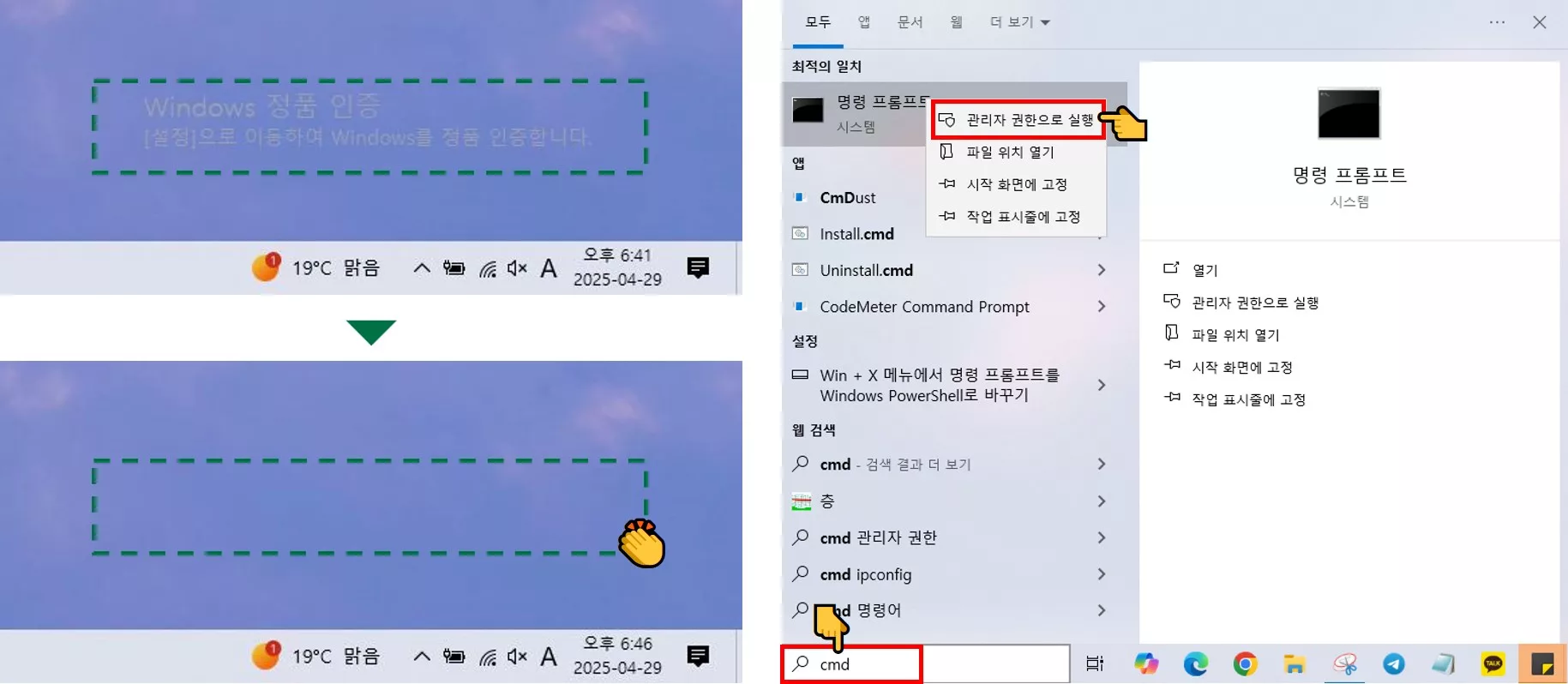

거슬리는 모니터 오른쪽 아래 ‘Windows 정품 인증’ 문구! 2분이면 없앨 수 있어요. 오늘은 윈도우 정품 인증 문구 제거하는 방법과 윈도우 광고 없애는 방법, 그 밖의 윈도우 설정 꿀팁을 정리해보았습니다.
윈도우 정품 인증 문구 없애는 방법
‘Windows 정품 인증’ 워터마크를 없애는 방법은 아주 간단합니다. 이 방법은 윈도우 10, 윈도우 11 모두 적용이 가능해요. 겁먹지 마시고 아래 순서를 잘 따라오시면 됩니다. 만약 윈도우 정품 키가 있으시다면 정품 인증을 하는 것이 가장 좋은 방법입니다. 정품 인증 방법에 대해 궁금하시다면 👉 여기를 클릭하세요.
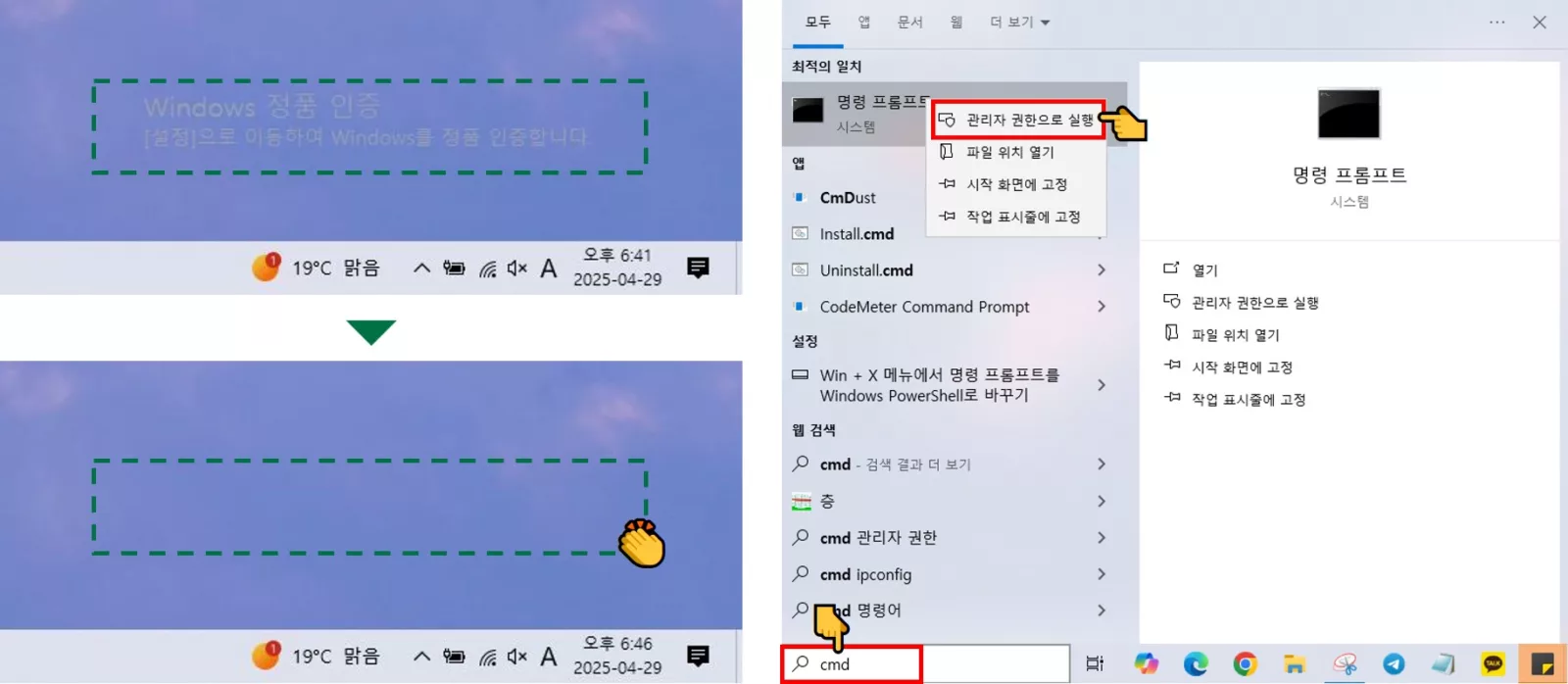
- 왼쪽 하단의 [찾기] 또는 [window 키 + S] 누르기
- ‘cmd‘ 입력
- [명령 프롬프트] 우클릭 → 관리자 권한으로 실행
- 💡 관리자 권한으로 실행하지 않으면 프롬프트를 입력해도 적용되지 않습니다.
- 명령 프롬프트 창에 “slmgr /rearm” 입력
- 프롬프트 입력 후 잠시 기다리면 팝업창이 나타납니다.
- “명령을 완료했습니다. ~ 시스템을 다시 시작하십시오.” 라는 문구가 제대로 뜨는지 확인하세요.
- 컴퓨터 재부팅
- 컴퓨터를 재부팅해야 정품 인증 워터마크가 사라지게 됩니다.
윈도우 광고 없애는 방법
1. 작업표시줄 광고 없애는 방법
정품 인증이 되어 있지 않은 경우 개인 설정을 건드릴 수 없습니다. 보통 광고 없애는 법 검색해보면 ‘작업 표시줄 설정’에서 ‘뉴스 및 관심사’를 끄면 된다고 알려주는 데 저는 수정할 수 없더군요. 하지만 그 방법보다 더 간단한 방법을 알려드릴게요. 이 방법은 윈도우 정품 인증 또는 미인증 사용자 모두 가능합니다.
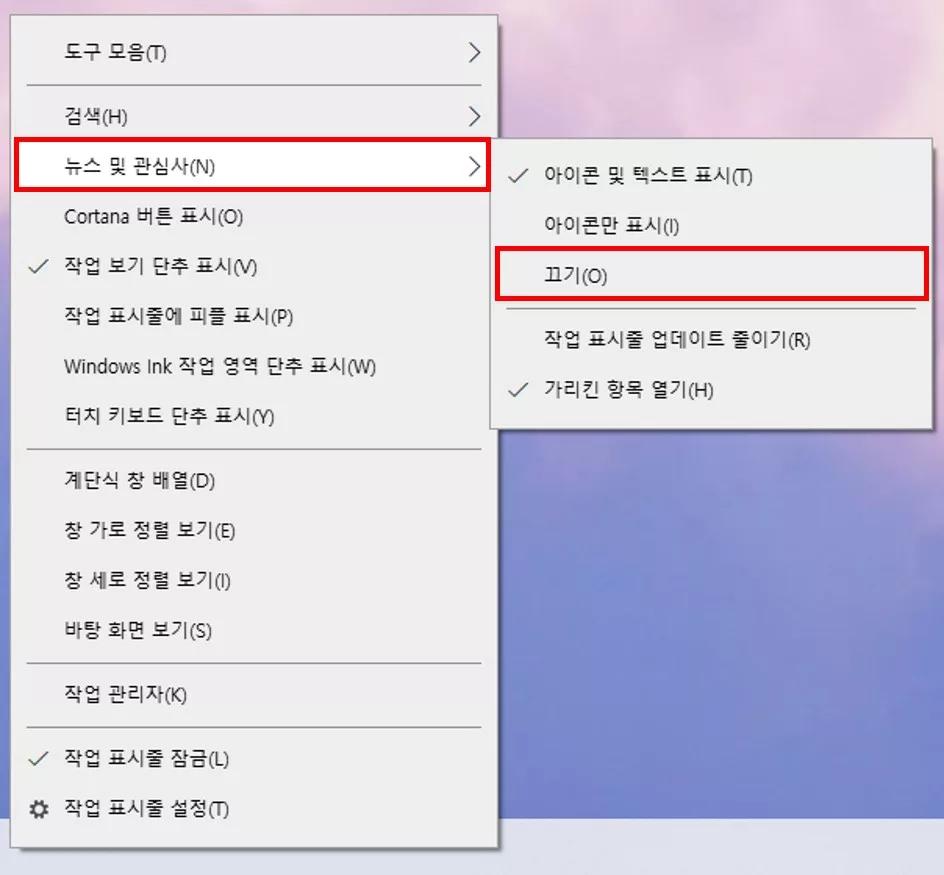
- 하단의 [작업 표시줄] 오른쪽 클릭
- [뉴스 및 관심사] → [끄기] 클릭
- 작업 표시줄 우측 광고 제거 확인
2. 앱 내 맞춤형 광고 제거하는 방법(개인 정보 수집 제한하기)
윈도우 앱 내 맞춤형 광고는 나의 앱 내 활동(구매, 검색, 사용패턴 등)을 기반으로 나에게 맞춘 광고를 송출해주는 기능입니다. 이 기능은 내 개인 정보를 수집해야만 가능한 기능입니다. 요즘같은 때에는 내 개인 정보가 멋대로 수집된다는 것이 편리함의 여부를 떠나 걱정스럽죠. 이 기능도 꺼줍니다.
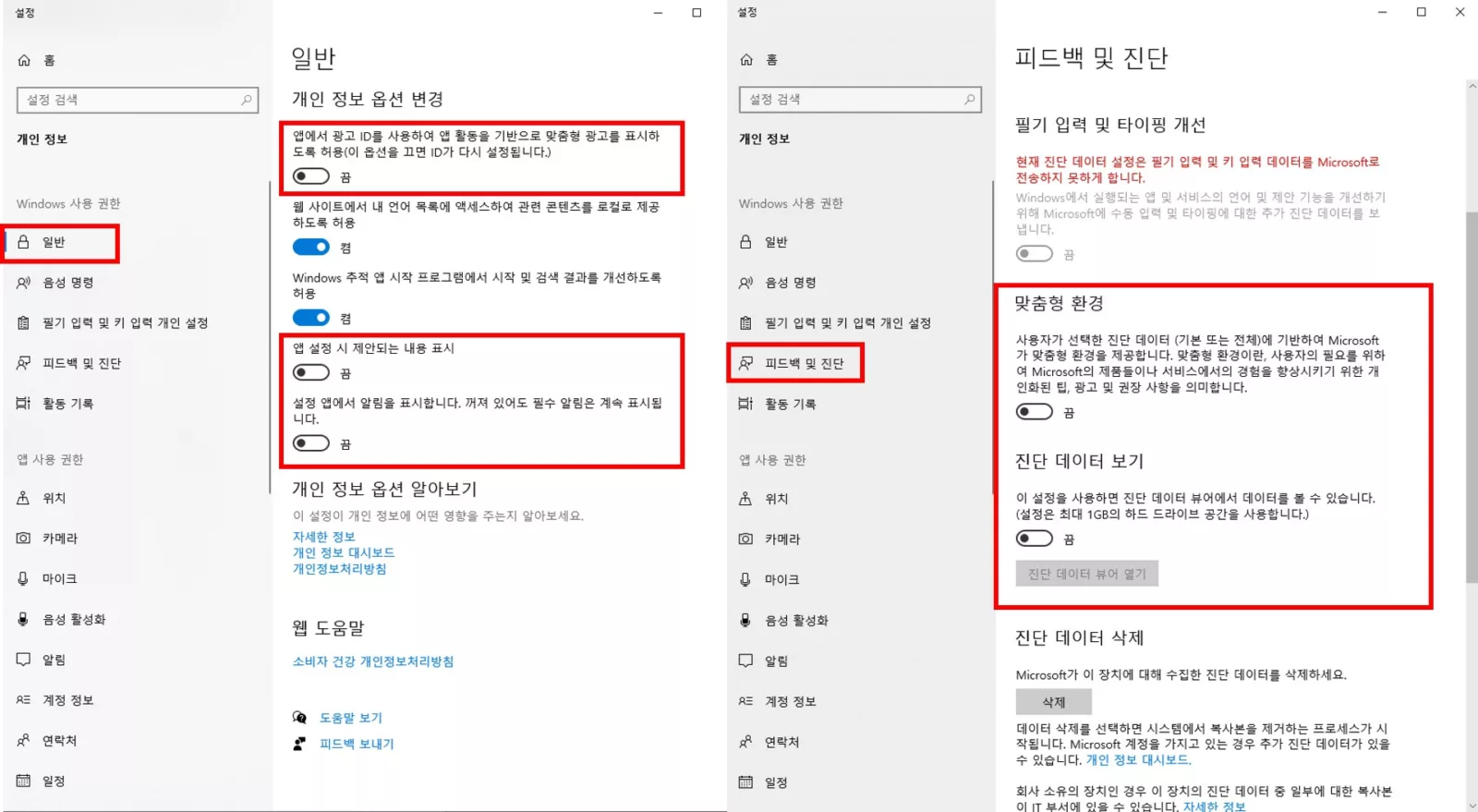
- 왼쪽 하단의 [찾기] 또는 [window 키 + S] 누르기
- [개인 정보 설정] 입력
- 💡 [일반] 탭 → 개인 정보 옵션 변경 스위치 끄기
- 맞춤형 광고 표시: 윈도우에서 앱 사용 시 맞춤형 광고가 뜨는 기능입니다.
- 앱 설정 시 제안 내용 표시
- 설정 앱 알림 표시
- 💡 [피드백 및 진단] 탭 → 맞춤형 환경 스위치 끄기
- 맞춤형 환경: 마이크로소프트에서 맞춤형 광고, 팁 등을 제공하는 기능입니다.
- 진단 데이터 보기: 개인 정보와는 큰 관련은 없으나, 저장 공간을 많이 잡아먹으므로 꺼줍니다.
컴퓨터 속도를 더 빠르게 해주는 설정 꿀팁
자동 프록시 설정 끄기(인터넷 속도 Up)
자동 프록시 설정은 내 컴퓨터와 인터넷 사이를 연결해주는 기능입니다. 쉽게 말해 [내 컴퓨터 ↔ 프록시 서버 ↔ 인터넷]과 같은 형태입니다. 이 자동 프록시 설정을 끄면 인터넷 속도가 더 빨라지게 됩니다. 아무래도 다리를 하나 더 건넌다면 느려질 수 밖에 없겠죠? 예전에는 인터넷 속도가 느려서 프록시 서버를 거치는 게 더 빨랐지만, 지금은 인터넷 가입 시 웬만해서는 모두 광랜(100메가) 이상이라 자동 프록시 설정을 끄는 것이 더 빠릅니다.
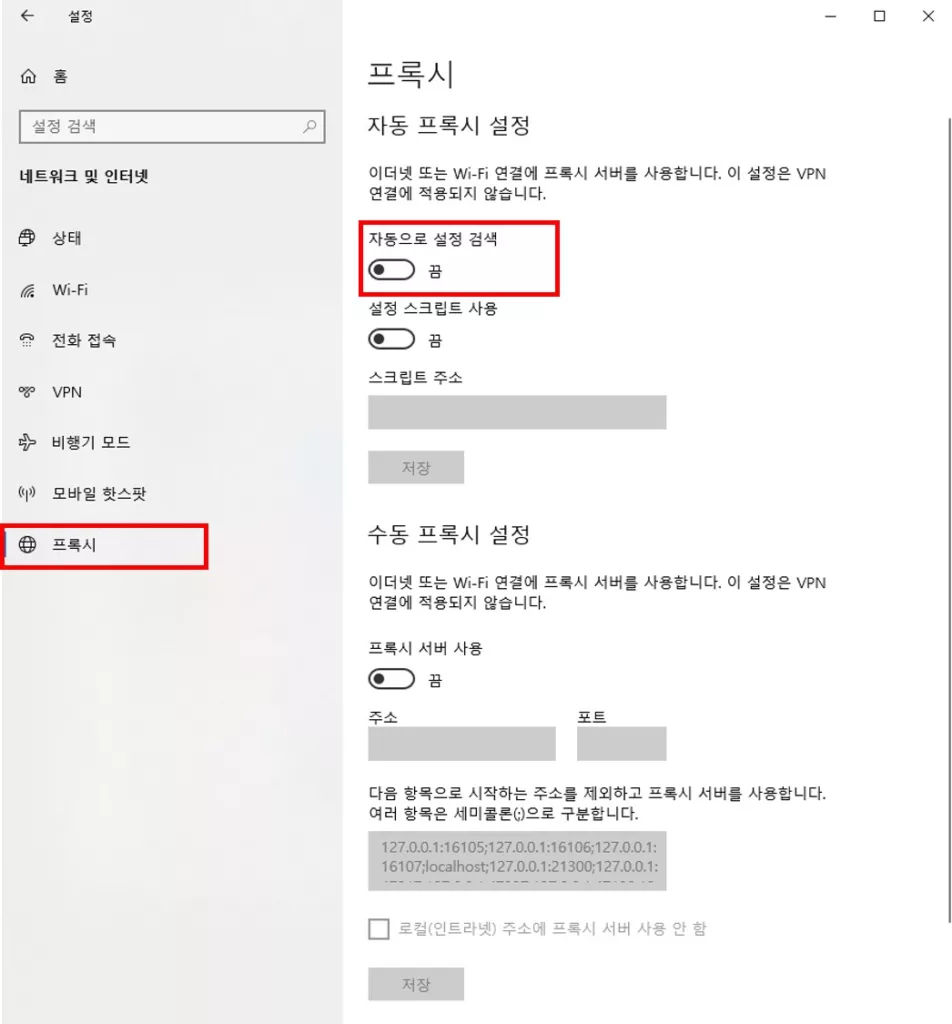
- 왼쪽 하단의 [찾기] 또는 [window 키 + S] 누르기
- [프록시 설정 변경] 입력
- [프록시] 탭 → [자동 프록시 설정] → [자동으로 설정 검색] 스위치 끄기
SysMain 서비스 끄기(컴퓨터 속도 Up)
‘SysMain’은 예전에는 ‘Superfetch’라고 불렀던 서비스입니다. 이 서비스의 주요 역할은 ‘자주 쓰는 프로그램 및 패턴의 데이터를 메모리화(캐싱)하여 미리 로드해 놓는 것’입니다. 말이 조금 어렵죠? 쉽게 말해 자주 쓰는 프로그램을 더 빠르게 켤 수 있게 만드는 기능입니다. 이 기능도 예전에는 많은 도움이 되었지만, 메모리를 많이 잡아먹고 오류도 일으키기 때문에 끄는 것이 좋습니다.
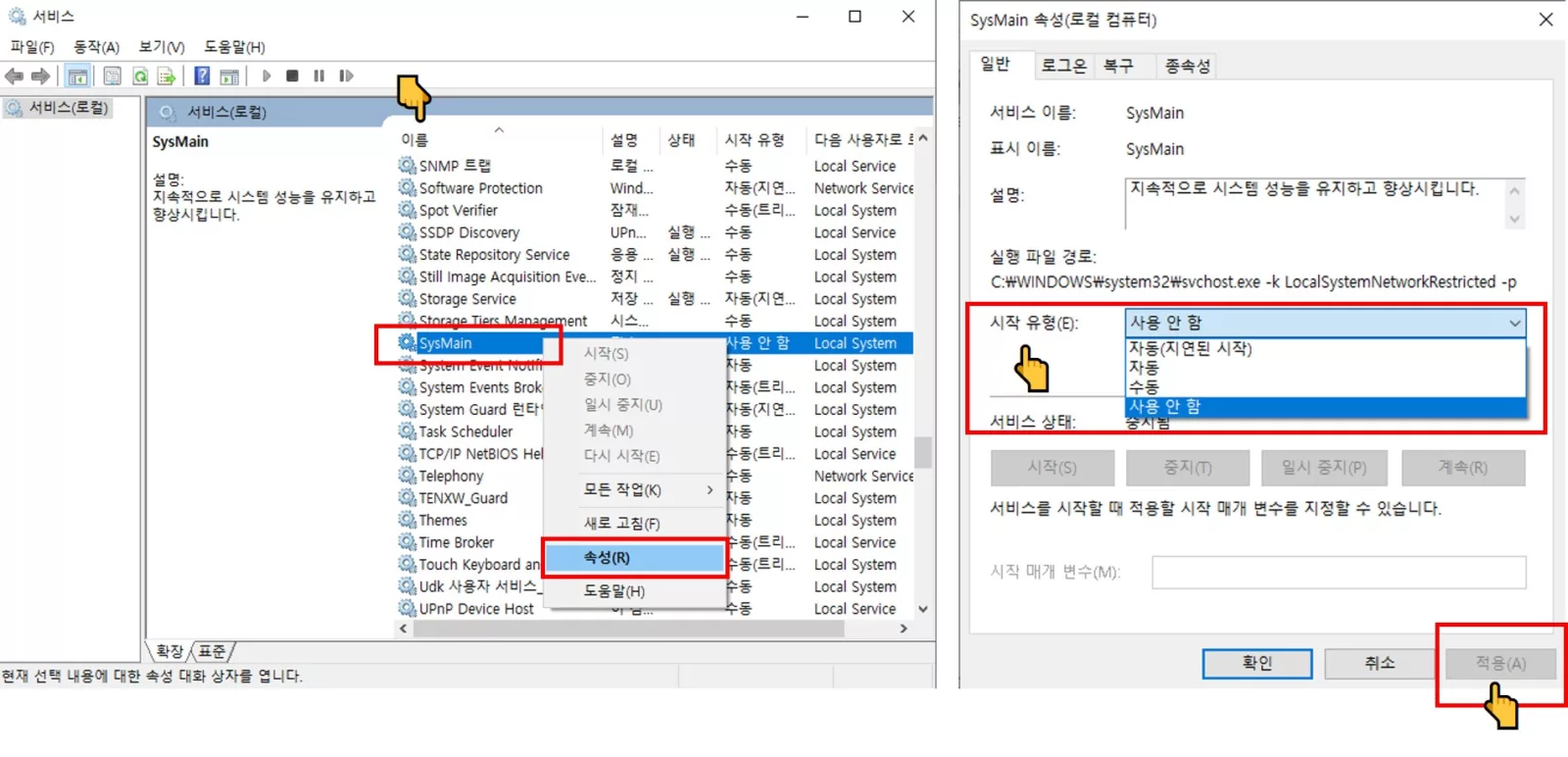
- 왼쪽 하단의 [찾기] 또는 [window 키 + S] 누르기
- [서비스] 입력
- [이름] 클릭하여 이름 순 정렬 or 아무 목록 클릭 후 [S,Y] 입력
- 목록에서 [SysMain] 선택 후 오른쪽 클릭 → [속성] 클릭
- [시작 유형] → ‘사용 안 함’ → 아래 [중지] 클릭
- [적용] 클릭
글을 마무리하며
오늘은 윈도우 정품 인증 워터마크 제거 방법과 알아두면 좋은 설정 꿀팁들에 대해 정리해 보았습니다. 저는 부트캠프에 정품 윈도우를 구매했는데, 제품키가 적혀있는 보증서를 버리는 바람에 다시 인증을 받지 못했어요. 사용하는데 큰 불편함은 없지만, 전체 화면을 캡쳐할 때는 조금 거슬리더군요. 만약 제 경우와 비슷한 상황이라면, 오늘 정리해 드린 설정 꿀팁들 참고하셔서 개인 정보도 지키고, 컴퓨터 성능도 향상시키는 데 도움이 되었길 바랍니다.
함께 보면 좋은 글
✅ 프린트카페 인쇄부터 팩스까지! 가격 및 이용 방법, 이용 꿀팁 정보