

얼마전 아이폰 FACE ID가 먹통이 되어서 휴대폰을 교체했어요(👉 이전글 보러가기). 전에 쓰던 휴대폰을 어떻게 처리할까 고민하다가 민팃 중고폰 판매를 이용해보았습니다. 오늘은 민팃 이용 전 휴대폰 초기화 방법, 커넥터 앱 설치, 시세 조회, ATM 위치 및 사용 방법 등 실제 민팃 아이폰 판매 이용 후기를 알려드릴게요!
민팃 아이폰11 판매 금액은?(+시세조회)
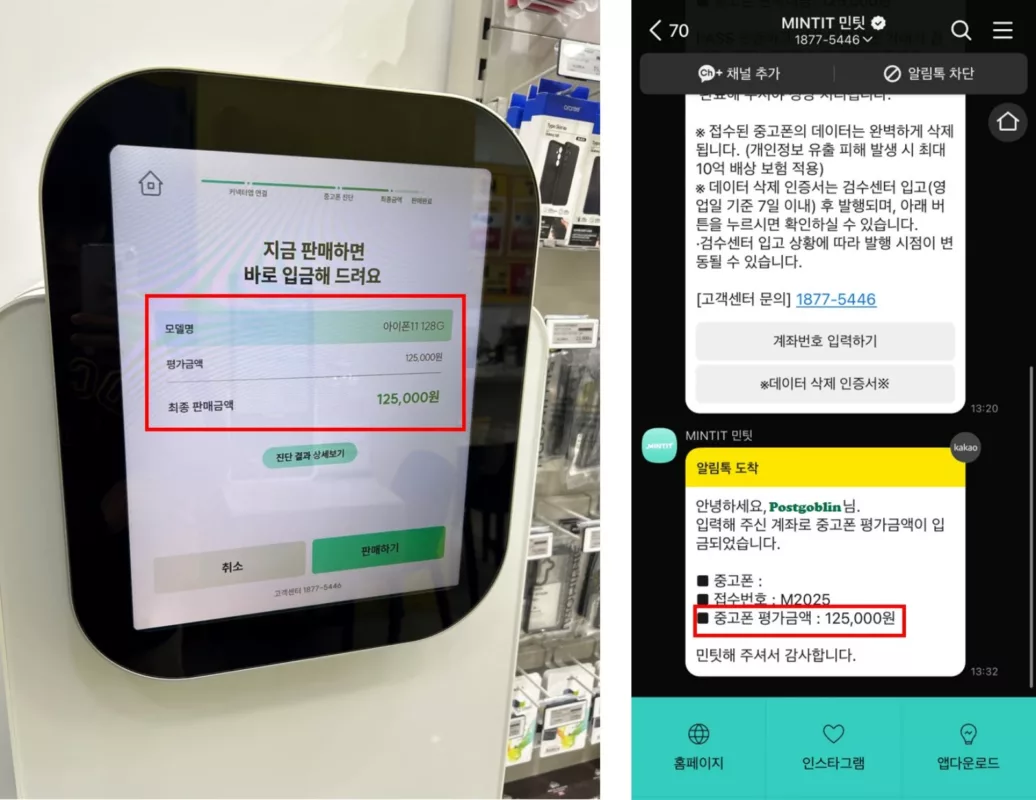
결론부터 말씀드리자면! 제가 판매한 휴대폰은 아이폰 11, 128G 모델이고, 총 125,000원을 입금 받았습니다. 외관에 커다란 스크래치는 없고 휴대폰 액정에 작은 생활 기스가 있는 정도였어요. 다만 FACE ID가 고장이 나서 ‘가격이 많이 깎이겠구나’라고 생각했어요. 민팃 시세조회를 보니 ‘D급’으로 예상했으나, 실제로는 ‘B급’으로 측정되어 판매 완료했습니다. 기대했던 것보다 더 많은 금액을 받게되어 기분이 좋네요.
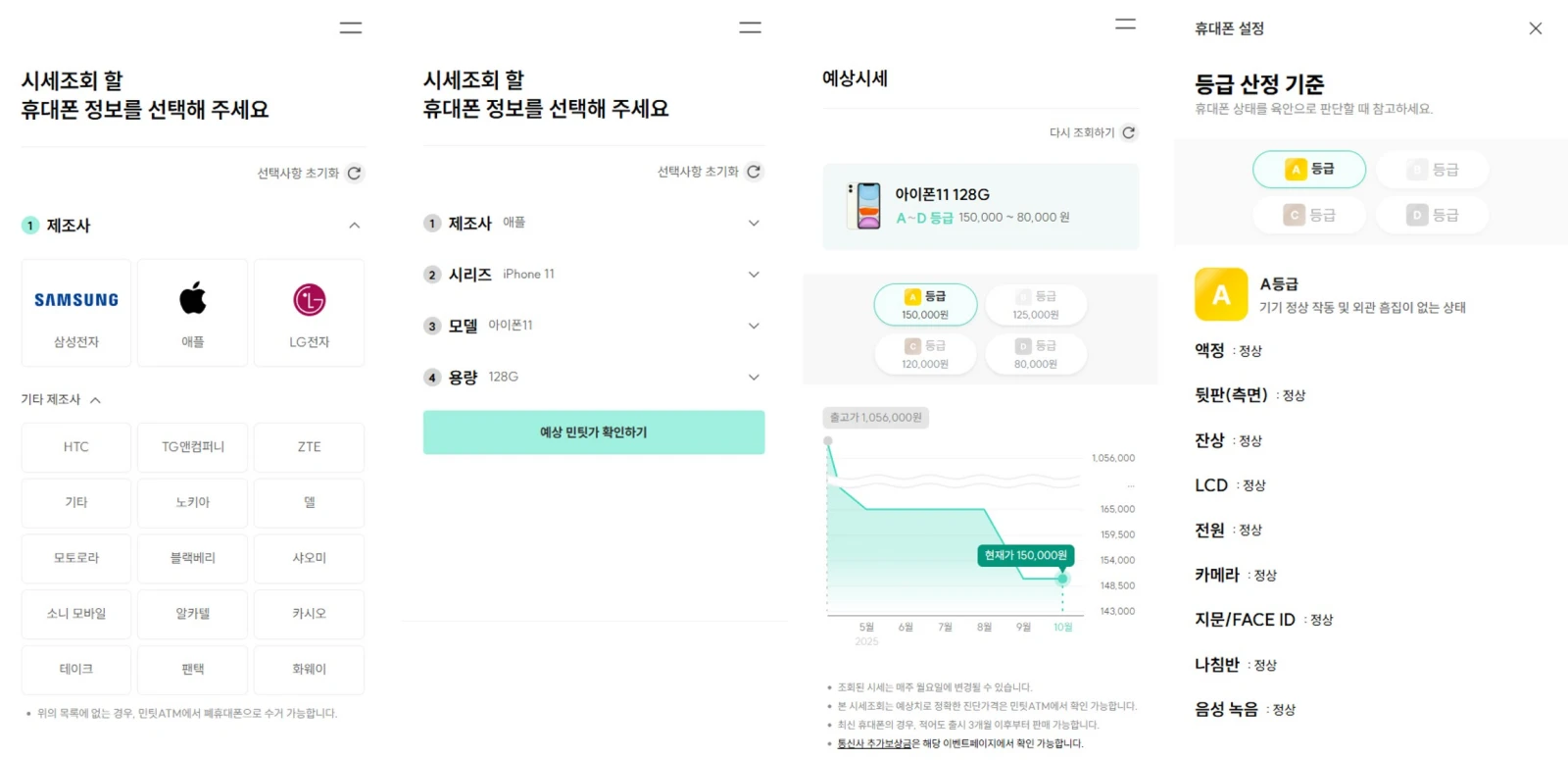
내 휴대폰의 중고판매 시세가 궁금하시다면 👉 민팃 시세조회를 통해 간편하게 알아볼 수 있어요. 삼성, LG, 아이폰 이외의 제조사 휴대폰은 폐휴대폰으로 수거되고 가격은 1,000원~5,000원 정도입니다. 제가 이번에 판매한 아이폰 11은 무려 6년 전에 출시된 모델인데도 최대 15만원까지 받을 수 있었어요. 그럼 이제 판매 방법으로 넘어가 볼까요?
민팃 판매 전 준비 방법은?
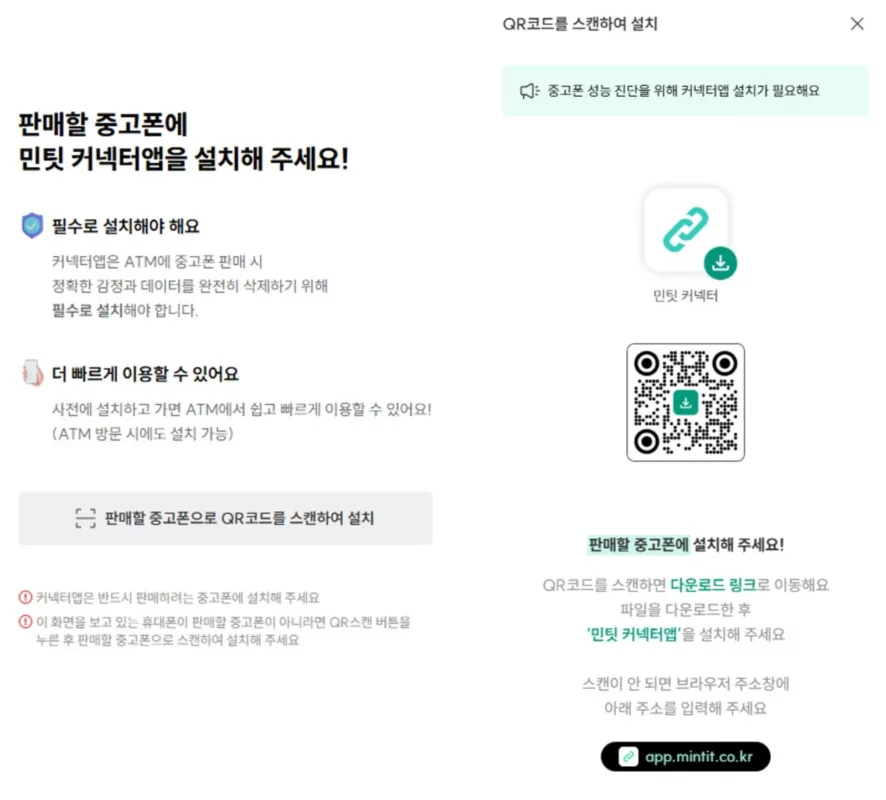
✅ 민팃 ATM 이용 전에 데이터 백업 및 공장 초기화, 커넥터 앱 설치가 필요해요.
민팃에서 자체적으로 데이터를 모두 삭제 후 인증서를 보내주지만, 아무래도 찜찜하니 직접 공장 초기화하시는 것을 추천합니다.
①-1. 아이폰 초기화 설정 방법
- 배터리 충전(50% 이상)
- 유심 제거
- 데이터 백업 및 초기화
- 휴대폰에 저장된 사진이나 메모, 중요한 내용 백업 후 초기화 진행
- 초기화 방법 : 설정 → 일반 → [전송 또는 iPhone 재설정] → 모든 콘텐츠 및 설정 지우기
- 휴대폰 활성화
- 아이폰 공장 초기화 후 민팃 커넥터 앱 다운로드를 위해 다시 아이폰 활성화를 해줘야 합니다.
- 활성화 과정에서 Apple 계정 로그인이 필요하지만 이후에 다시 로그아웃할 수 있으니 걱정하지 않으셔도 됩니다.
- Face ID → [나중에 설정]
- 암호 설정 → [암호 옵션] → [암호 사용 안함] 체크
- 앱 및 데이터 → [아무것도 전송하지 않음] 체크
- Apple 계정 로그아웃
- 설정 → Apple 계정(최상단) → 로그아웃(최하단)
- 부착물 제거 및 청소
- 액정 보호 필름, 케이스, 스티커 등 부착물을 모두 제거합니다.
- 휴대폰이 지저분한 경우 스크래치로 인식할 수 있으니 한 번 깨끗하게 닦아줍니다.
①-2. 안드로이드(삼성, LG) 휴대폰 초기화 설정 방법
- 배터리 충전(50% 이상)
- 유심, SD카드 제거
- 잠금 설정 해제
- 설정 → 잠금화면 및 AOD → 화면 잠금 방식 → 설정 안함
- 계정 삭제
- 설정 → 계정 및 백업 → 계정 관리 → Google → 계정 삭제
- 데이터 백업 및 초기화
- 휴대폰에 저장된 사진이나 메모, 중요한 내용 백업 후 초기화 진행
- 삼성 : [설정] → [일반] 또는 [일반 관리] → [초기화] → [디바이스 전체 초기화(공장 초기화)] → 하단 [초기화] 또는 [모두삭제]
- LG : [설정] → [일반] → [초기화] → [휴대폰 초기화]
- 부착물 제거 및 청소
- 액정 보호 필름, 케이스, 스티커 등 부착물을 모두 제거합니다.
- 휴대폰이 지저분한 경우 스크래치로 인식할 수 있으니 한 번 깨끗하게 닦아줍니다.
- ⚠ 갤럭시 폴더블폰의 액정필름은 제거하면 안된다고 하니 주의하시길 바랍니다.
② 민팃 커넥터 앱 다운로드 및 설정 방법
민팃에서 휴대폰의 성능을 진단하기 위해 커넥터 앱 설치가 필요해요. 중고폰 ATM에서 바로 설치 및 설정이 가능하지만 미리 설정 해두는 것이 좋습니다.
- 민팃 커넥터 앱 설치
- 카메라 → QR코드 스캔 → 앱 다운로드
- QR 스캔 안되는 경우 :
- 다운로드 후 프로필 설정
- 아이폰 : 설정 → 일반 → VPN 및 기기 관리 → 다운로드된 프로필 → [민팃 MDM 프로파일] → [설치] → [신뢰]
- 삼성/LG : 앱 실행 → 접근 권한 모두 동의 → 본인 인증 → 앱 안내에 따라 디스플레이/자동 잠금 설정
민팃 중고폰 ATM 위치는?
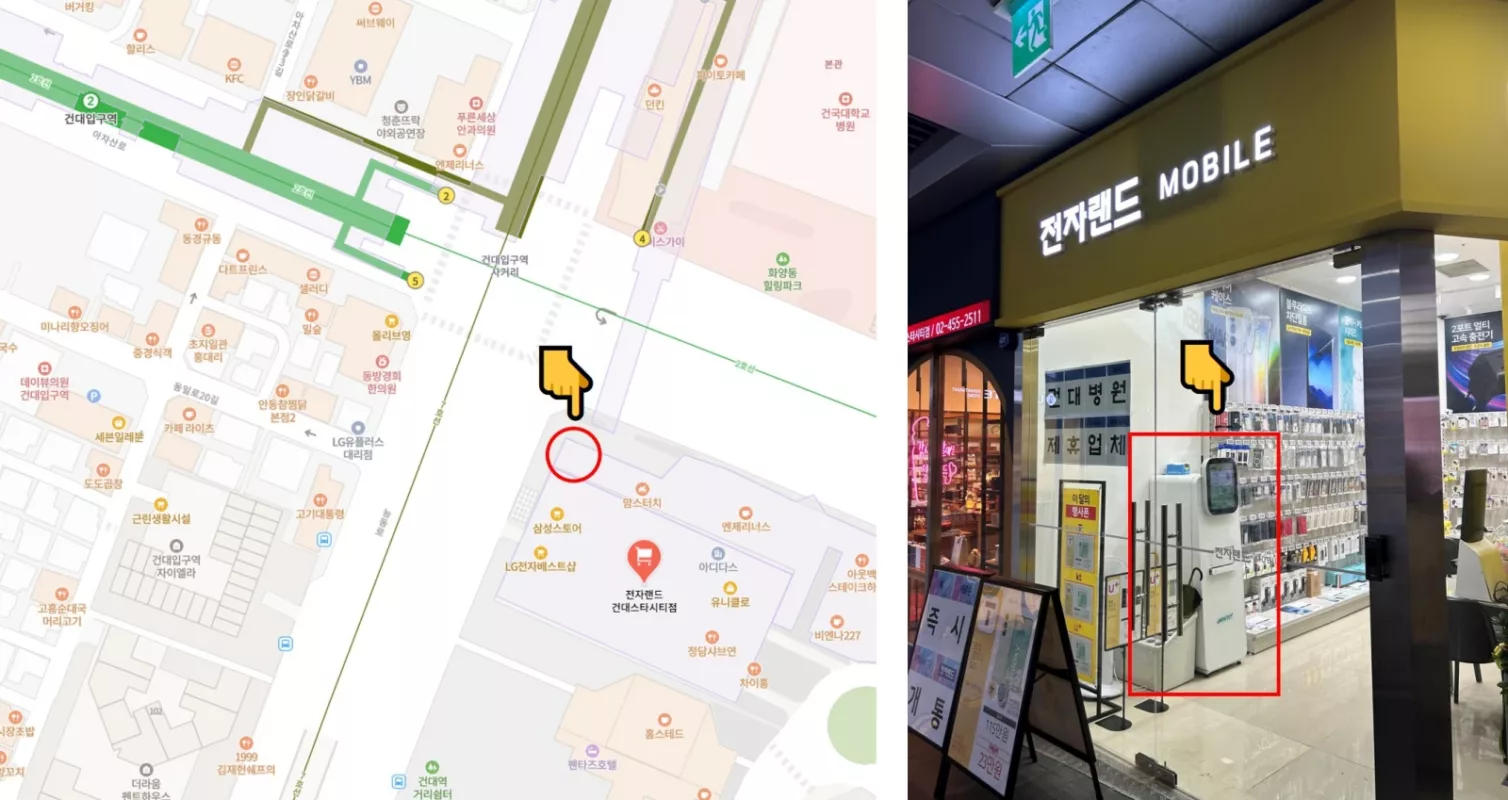
서울에는 약 200개 이상의 민팃 중고폰 ATM이 있다고 해요. 중고폰 ATM은 대형마트(이마트, 홈플러스 등), 통신사 대리점(KT, SK, LGU+ 등), 전자제품 전문점(LG베스트샵, 일렉트로마트 등), 우체국 등 다양한 곳에 위치하고 있습니다. 정확한 ATM 위치는 👉 민팃 공식 홈페이지 또는 앱에서 검색이 가능합니다. 통신사 대리점에 방문하기가 불편하시다면 분류에서 대형마트, 우체국 등을 선택 후 집에서 가장 가까운 위치를 찾아보시면 됩니다.
제가 이번에 방문했던 곳은 건대 롯데백화점 지하에 위치한 중고폰 ATM이었습니다. 마침 건대에 방문할 일이 생겨서 들르게 되었어요. 원래 처음 방문했던 곳은 ‘이마트 자양점’ ATM이었는데, 기기 점검중이라서 바로 옆에 있는 ‘전자랜드 건대스타시티점’으로 방문하게 되었어요. 정확한 위치는 건대 롯데백화점 지하 1층 양키캔들 바로 옆 매장입니다. 건대입구역에서 롯데백화점 쪽 지하통로를 통해 에스컬레이터를 올라가면 바로 나오는 매장입니다.
전자랜드는 통신사 대리점이라 괜히 말을 걸진 않을까 조금 불편했는데, “민팃 이용하러 왔어요.”라고 말하니 아무 관심을 안갖더라구요. 그래도 낯선 사람이 말거는게 불편하시다면 이마트나 홈플러스에 있는 ATM을 이용하시길 추천드려요. ‘이마트 자양점’ ATM은 계산대 맞은편에 있으니 참고하시길 바랍니다.
민팃 중고폰 ATM 이용 방법은?
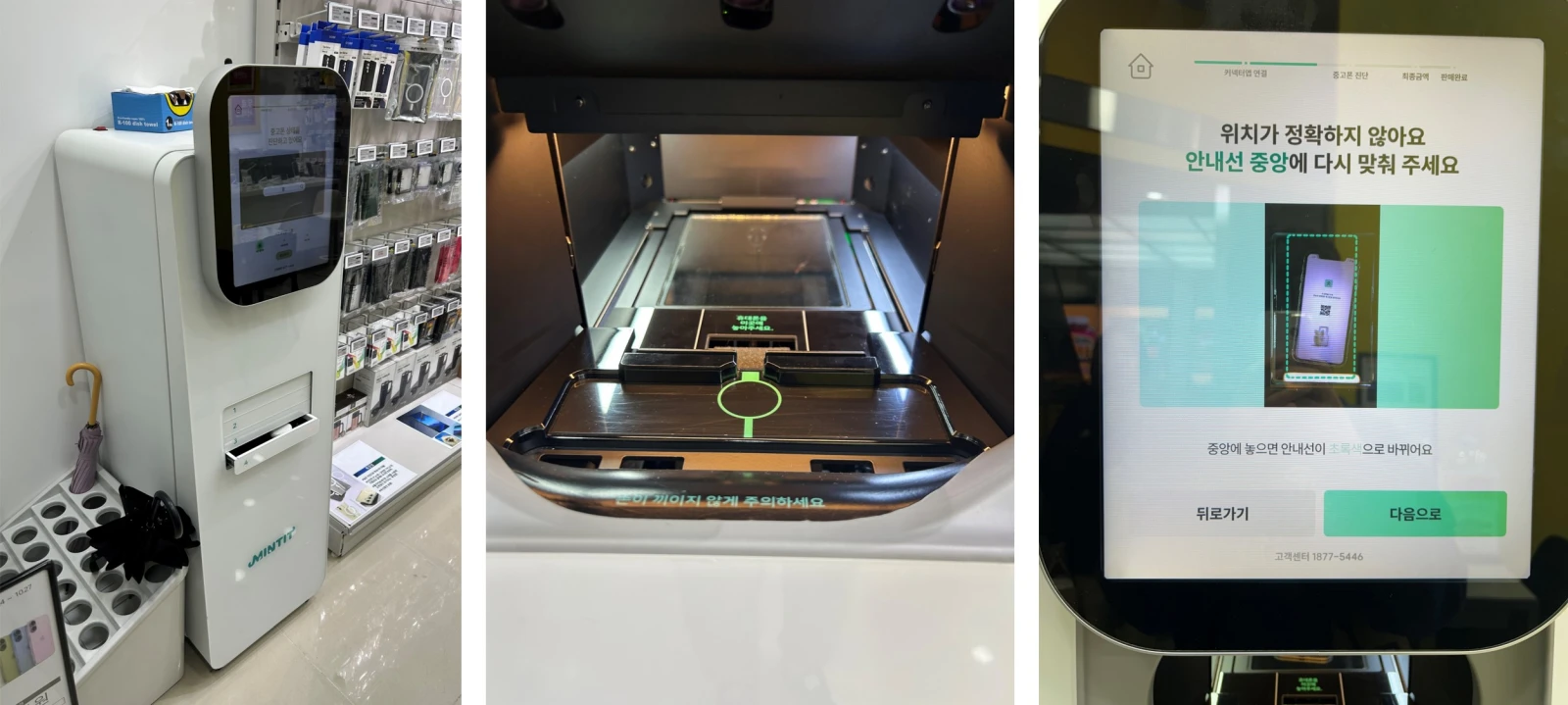
미리 커넥터 앱을 설치했다면, ATM 이용 방법은 간단해요. 만약 커넥터 앱을 설치하지 않았다면 기기 화면에 나타나는 QR코드를 스캔해서 설치가 가능해요. 하지만 기기 앞에 한참 서있어야 하기 때문에 출발 전에 집에서 앱을 미리 설치해 두는 것을 추천드립니다. 중고폰 ATM 기기 아용 방법은 다음과 같습니다.
- [민팃 시작] 터치
- QR 코드 스캔하여 와이파이 연결 및 커넥터 앱 실행
- 화면이 열리면 휴대폰을 기기 중앙에 잘 넣기
- 화면 닫힌 후 진단 시작
- 진단이 완료되면 평가 금액 확인 후 [판매하기] 터치
- 전체 약관 동의 후 [판매 확정] 터치
- 판매 완료(계좌 입력은 카카오톡으로 진행)
민팃 판매 후 입금까지 걸린 시간은?
판매 확정 후 바로 [계좌번호 입력] 메세지를 카카오톡으로 받았고, 입금까지 총 12분 정도 걸렸습니다. 메시지를 조금 늦게 확인해서 정확한 시간은 아니지만, 대략 10분 전후라고 생각하시면 될 것 같아요. 이번에 휴대폰을 처리하면서 데이터 백업하는 데 가장 많은 시간을 사용했고, 실제 판매까지는 그다지 오래걸리지 않았어요. 가격도 생각보다 비싸게 책정해줘서 기분좋게 판매를 마칠 수 있었습니다.
👏 이 글이 도움되셨다면, 주변 분들께 공유해보세요! 👏
🔽 함께 보면 좋은 글
1️⃣ 유플러스 유모바일 중고폰 구매 및 기기변경 후기(아이폰 14 셀프개통)